1 الفروع
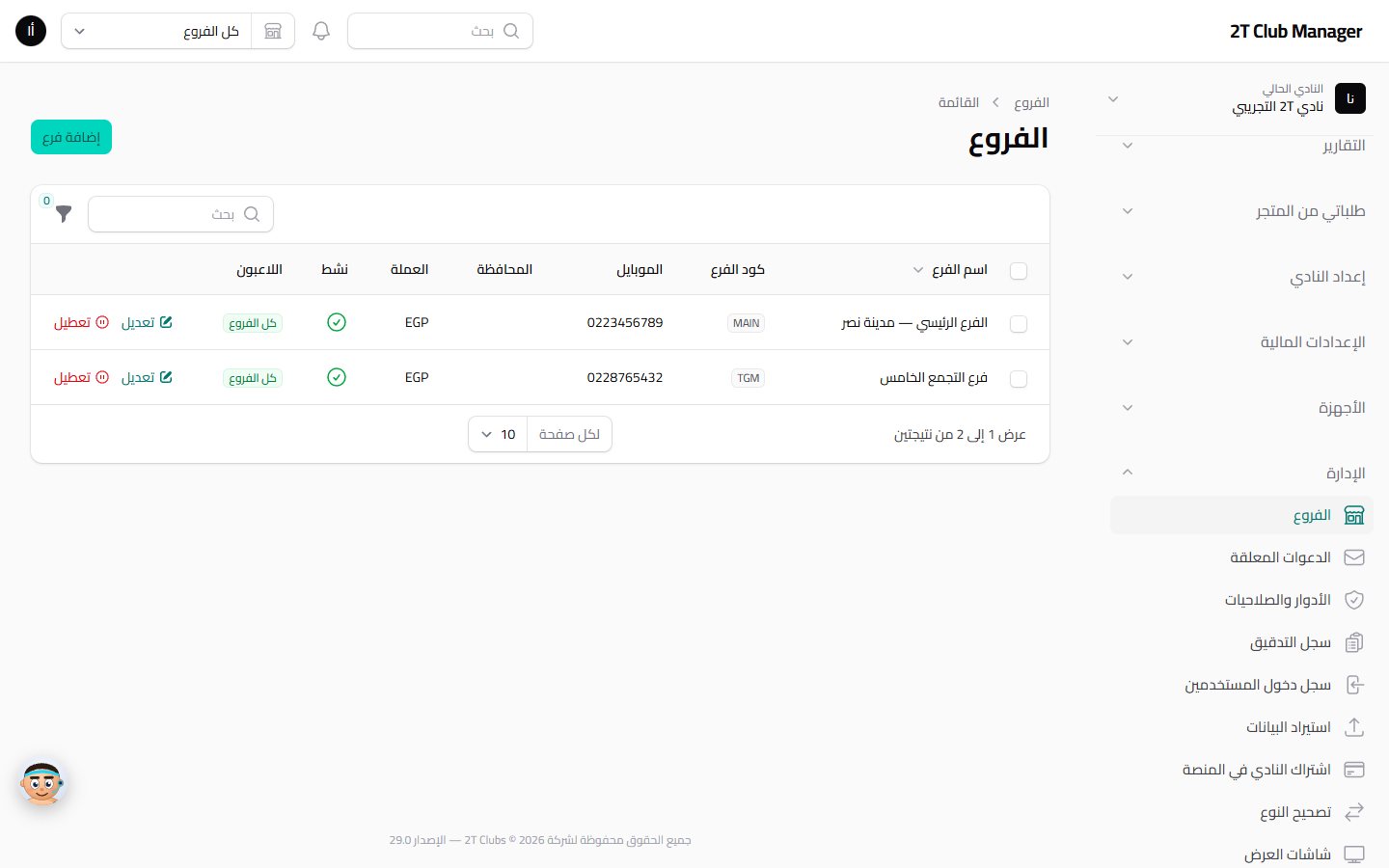
- إضافة فرع: الاسم، الكود (حروف إنجليزية قصيرة مثل NC — يدخل في ترقيم الإيصالات)، الموبايل والإيميل، المحافظة والعنوان ورابط الخريطة، والعملة (افتراضياً عملة النادي — تتغير فقط لفرع في دولة أخرى)، وبيانات العنوان الضريبي للفواتير الإلكترونية.
- مواعيد العمل، واللوكرات (تفعيلها وعددها)، والسعة والكثافة (السعة، مدة البقاء المتوقعة، ونسب "متوسط/مزدحم" لمؤشر الكثافة الذي يراه اللاعب في البوابة).
- قائمة الأسعار الخاصة بالفرع، الاشتراك بالشهور التقويمية (الأكاديميات)، والمصاريف السنوية — شرحها في الأسعار والعروض.
- عند إنشاء فرع تُنشأ له خزينة عمومية تلقائياً (الحسابات).
- تعطيل الفرع يوقف العمل عليه دون حذف بياناته (لا يمكن تعطيل آخر فرع نشط).
توحيد اللاعبين بين الفروع
عمود اللاعبون في قائمة الفروع يوضح هل الفرع منفصل أم متحد مع غيره. زر توحيد اللاعبين: اختر فرعين أو أكثر فيصير لاعبوها مشتركين — يدخل اللاعب ويُجدَّد له في أي منها، ويظهر لموظفيها، ويصل لأجهزتها. وفك التوحيد يعيد الفروع المختارة منفصلة دون التأثير على الباقي.
2 الدعوات المعلقة
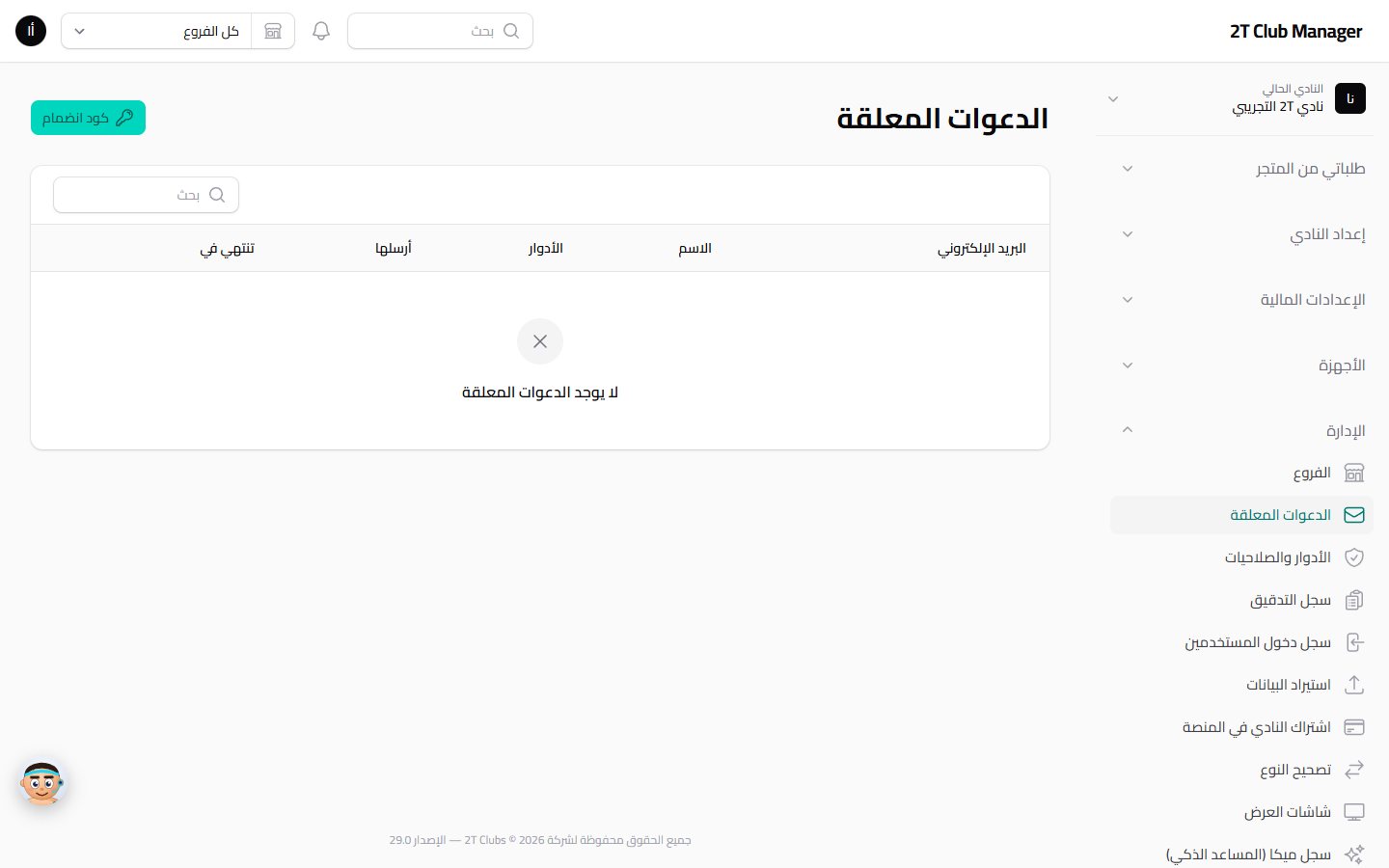
إحدى طريقتي إضافة حساب الموظف: دعوة بالإيميل صالحة 7 أيام، تُحدَّد فيها الأدوار والفروع وتُطبَّق عند القبول (الطريقة الأخرى: إنشاء الحساب مباشرة بكلمة مرور). هنا تظهر الدعوات التي لم تُقبل بعد: الإيميل، الاسم، الدور، من أرسلها، وتاريخ الانتهاء — مع إعادة إرسال أو إلغاء الدعوة.
زر كود انضمام يولّد كوداً يكتبه الموظف من قائمة المستخدم ← "انضمام لنادٍ بكود" (انظر هنا).
3 الأدوار والصلاحيات
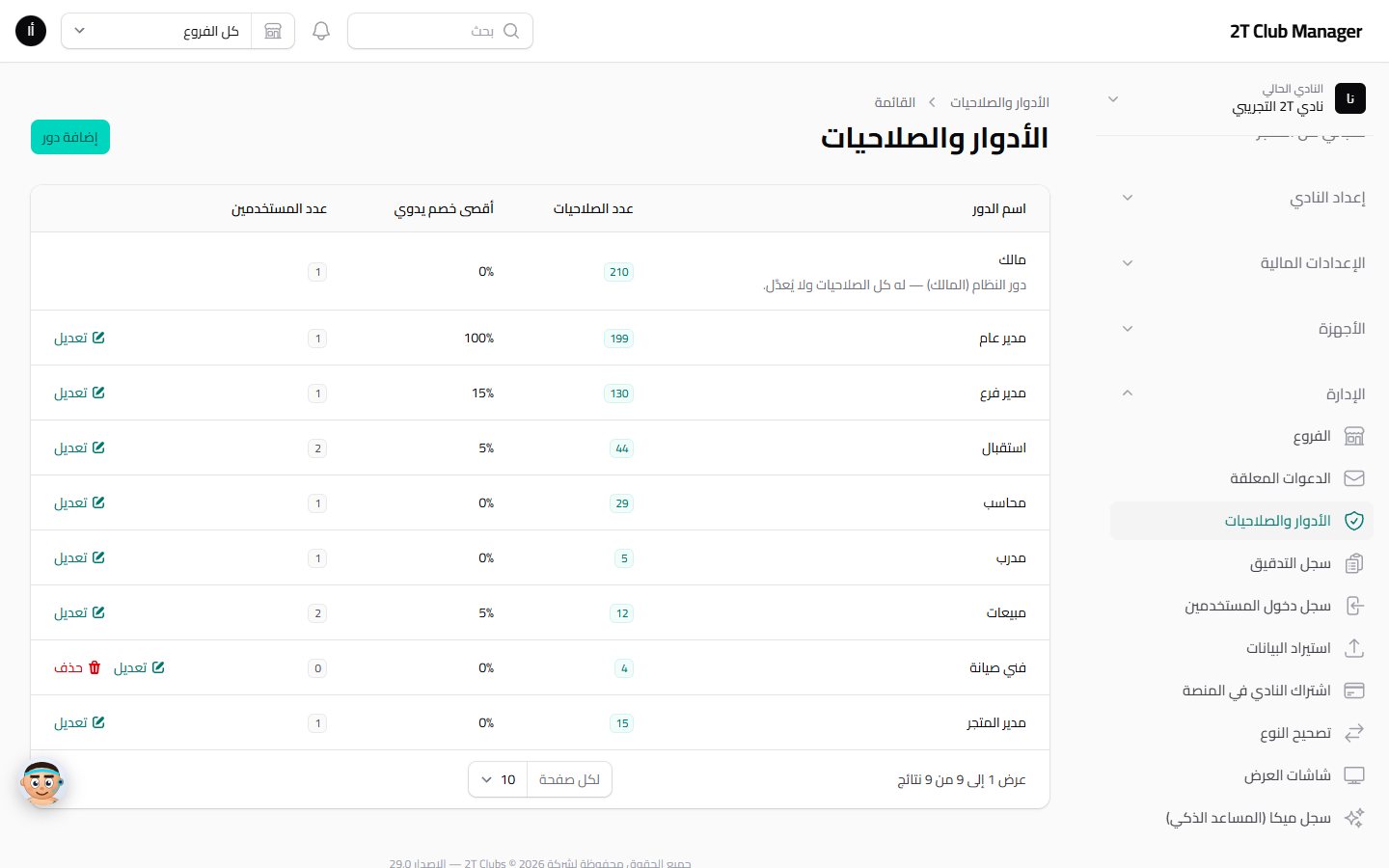
- المالك دور النظام: له كل الصلاحيات ولا يُعدَّل.
- الأدوار الجاهزة (مدير عام، مدير فرع، استقبال، محاسب، كابتن، مبيعات، فني صيانة، مدير المتجر...) قابلة للتعديل، ويمكن إضافة أدوار جديدة.
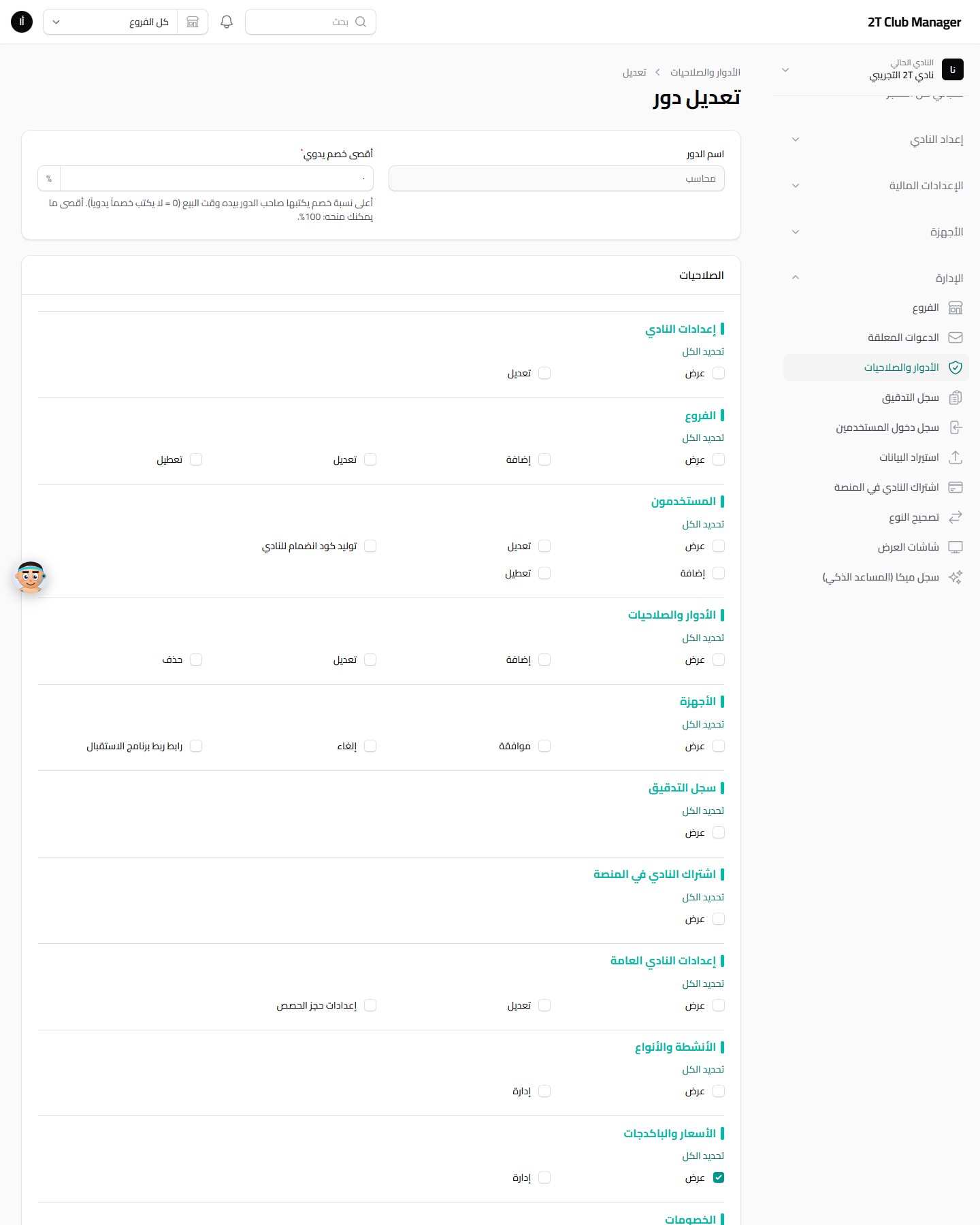
- الصلاحيات مجمعة حسب الأبواب: علّم ما يحتاجه الدور فقط (عرض، إضافة، تعديل، حذف، اعتماد...).
- أقصى نسبة خصم يدوي: أعلى خصم يكتبه صاحب الدور بيده وقت البيع (0 = لا خصم يدوي).
- الدور المستخدم لا يُحذف — انقل موظفيه لدور آخر أولاً.
4 سجل التدقيق
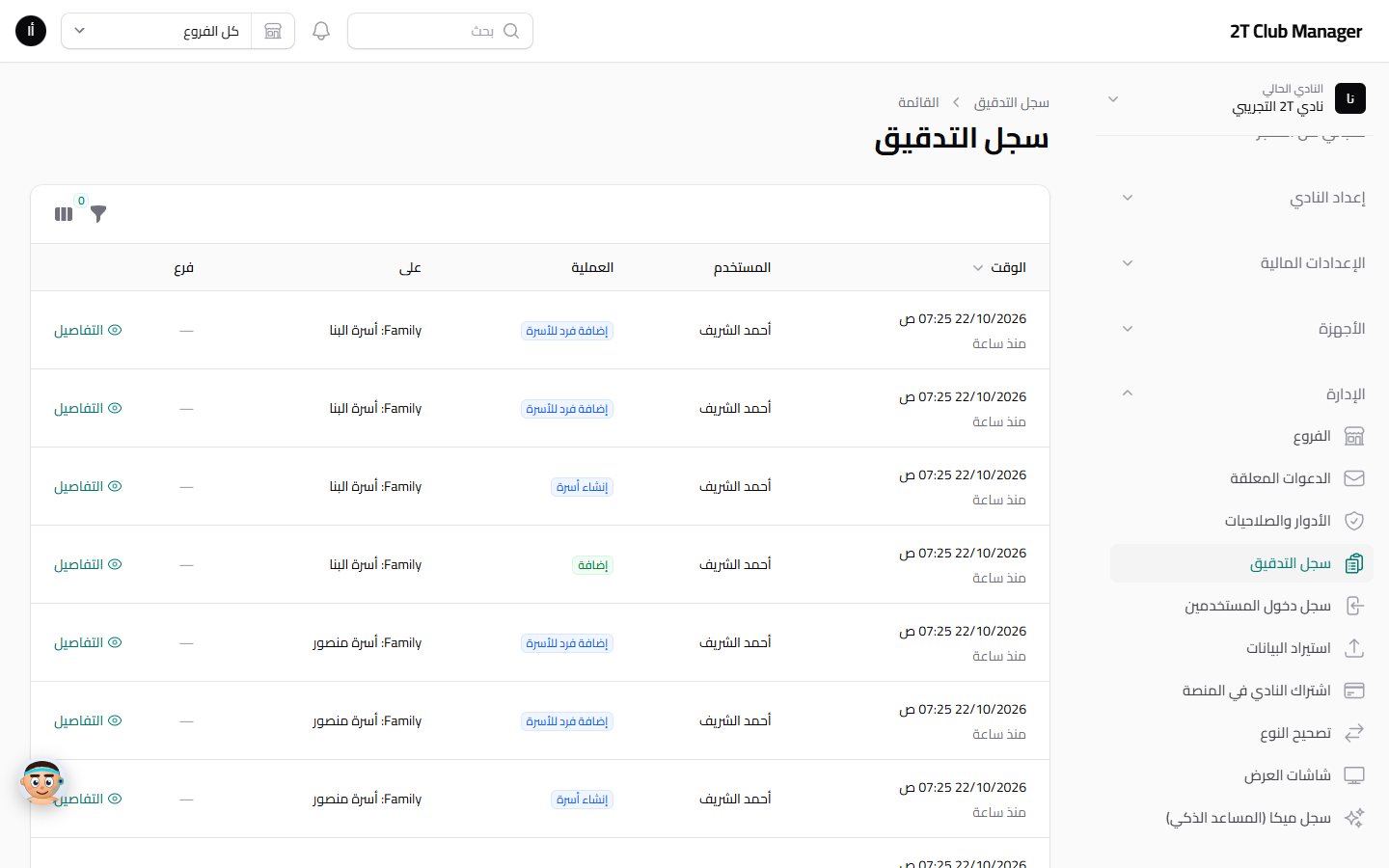
- كل عملية مهمة تُسجَّل: إنشاء، تعديل، حذف، استعادة — مع القيم قبل وبعد في "التفاصيل".
- فلترة بالمستخدم، نوع العملية، نوع السجل، والفترة.
- الحذف في البرنامج حذف ناعم للمالك فقط، بسبب مكتوب، ويظهر هنا. والعمليات المالية لا تُعدَّل ولا تُحذف — تُصحَّح بقيد عكسي (الحسابات).
سجل التعديلات الخاص بلاعب واحد يظهر أيضاً في تبويب "سجل التعديلات" داخل ملف اللاعب.
5 سجل دخول المستخدمين
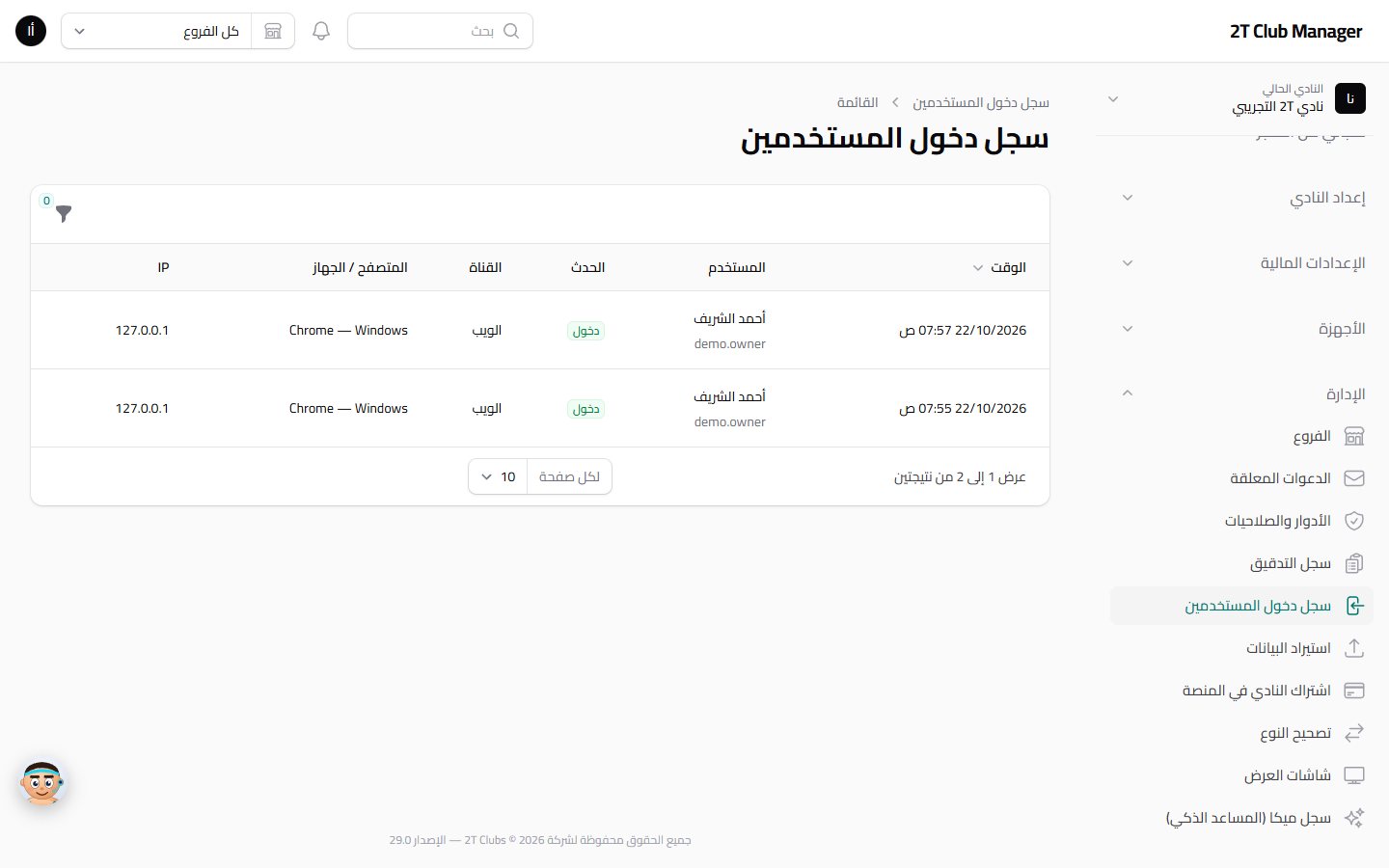
الوقت، المستخدم، الحدث (دخول/خروج)، القناة (الويب، التطبيق، برنامج الاستقبال)، المتصفح والجهاز، وعنوان IP. مفيد لمراجعة دخول خارج أوقات العمل — وطلبات الدخول خارج الوقت نفسها في باب الموظفين.
6 استيراد البيانات
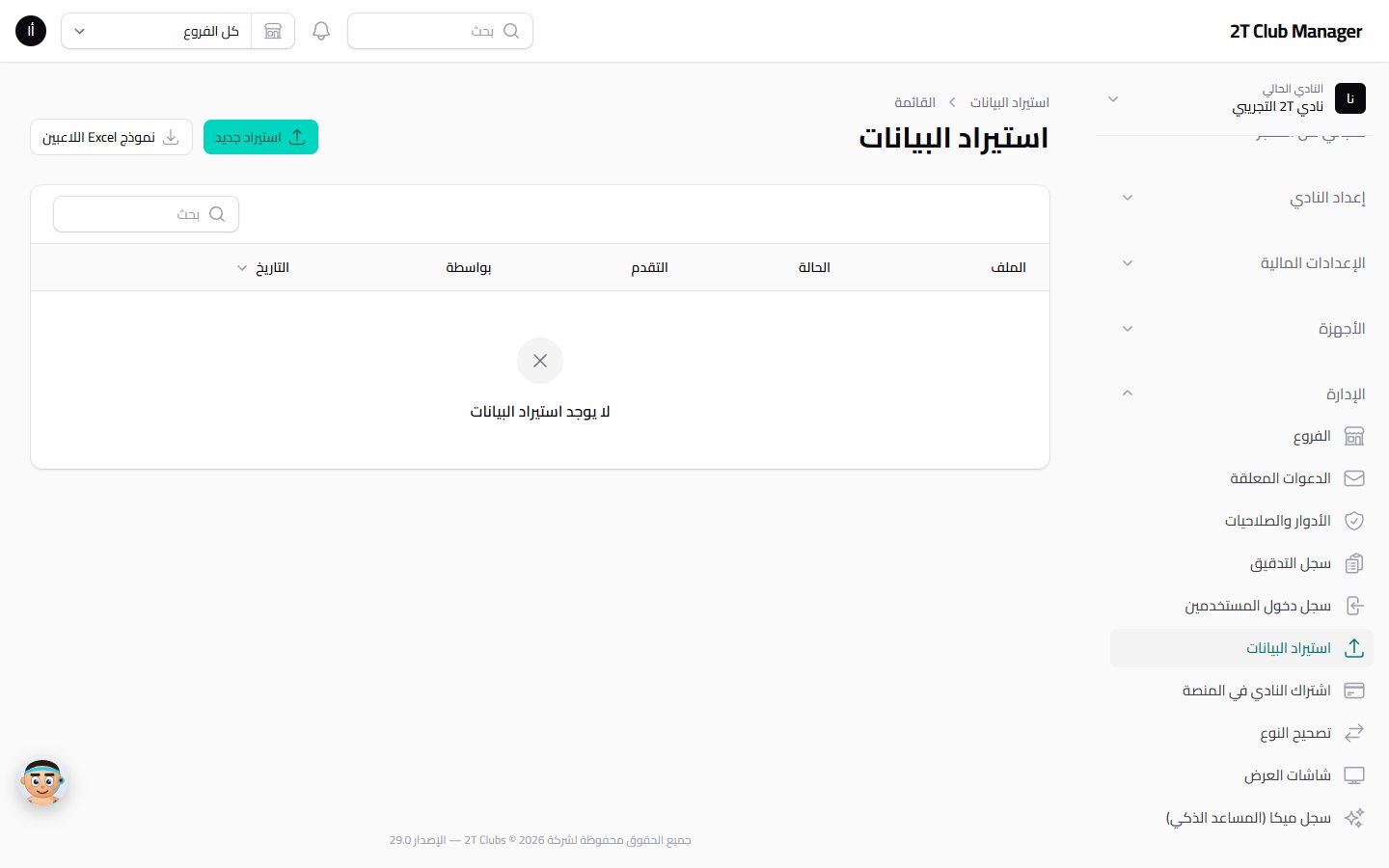
| المصدر | ما يُنقل | الخطوات |
|---|---|---|
| Excel / CSV | بيانات اللاعبين فقط (بلا اشتراكات ولا ماليات). | حمّل النموذج ← املأه ← ارفعه واختر الفرع ← راجع المعاينة (عدد الصالح والأخطاء) ← ابدأ. |
| البرنامج القديم | كل شيء: اللاعبون وصورهم، الاشتراكات والمدفوعات والمؤجل، الحضور، البصمات، الموظفون، المصروفات... | أخرج ملف ZIP بأداة "تصدير بيانات البرنامج القديم" في برنامج الوكيل ← ارفعه ← اربط كل نشاط قديم بنشاط عندك (أو "نشاط جديد") وكل مستخدم قديم بموظف ← ابدأ. |
- النقل يعمل في الخلفية، والنسبة تظهر في الصفحة؛ ويمكن إغلاقها والرجوع.
- "تحديث الموجودين": لو مغلق يُتخطى اللاعب الموجود بنفس الكود كما هو.
- بعد الانتهاء: تقرير الأخطاء بالصفوف التي تُخطيت وسببها.
- البيانات التالفة لا توقف النقل: السجل الذي به خطأ (تاريخ مستحيل، حقل ممسوح...) يُتخطى ويُذكر في تقرير الأخطاء، ويكمل النقل الباقي.
- استكمال تلقائي عند التوقف 30.6 (مفعّل افتراضياً في نافذة البدء، ويمكن إيقافه أثناء النقل): لو توقف النقل (انقطاع أو إعادة تشغيل السيرفر) يكمل وحده من آخر موضع خلال دقائق، حتى 3 محاولات متتالية بلا تقدم ثم يصلك إشعار.
7 اشتراك النادي في المنصة
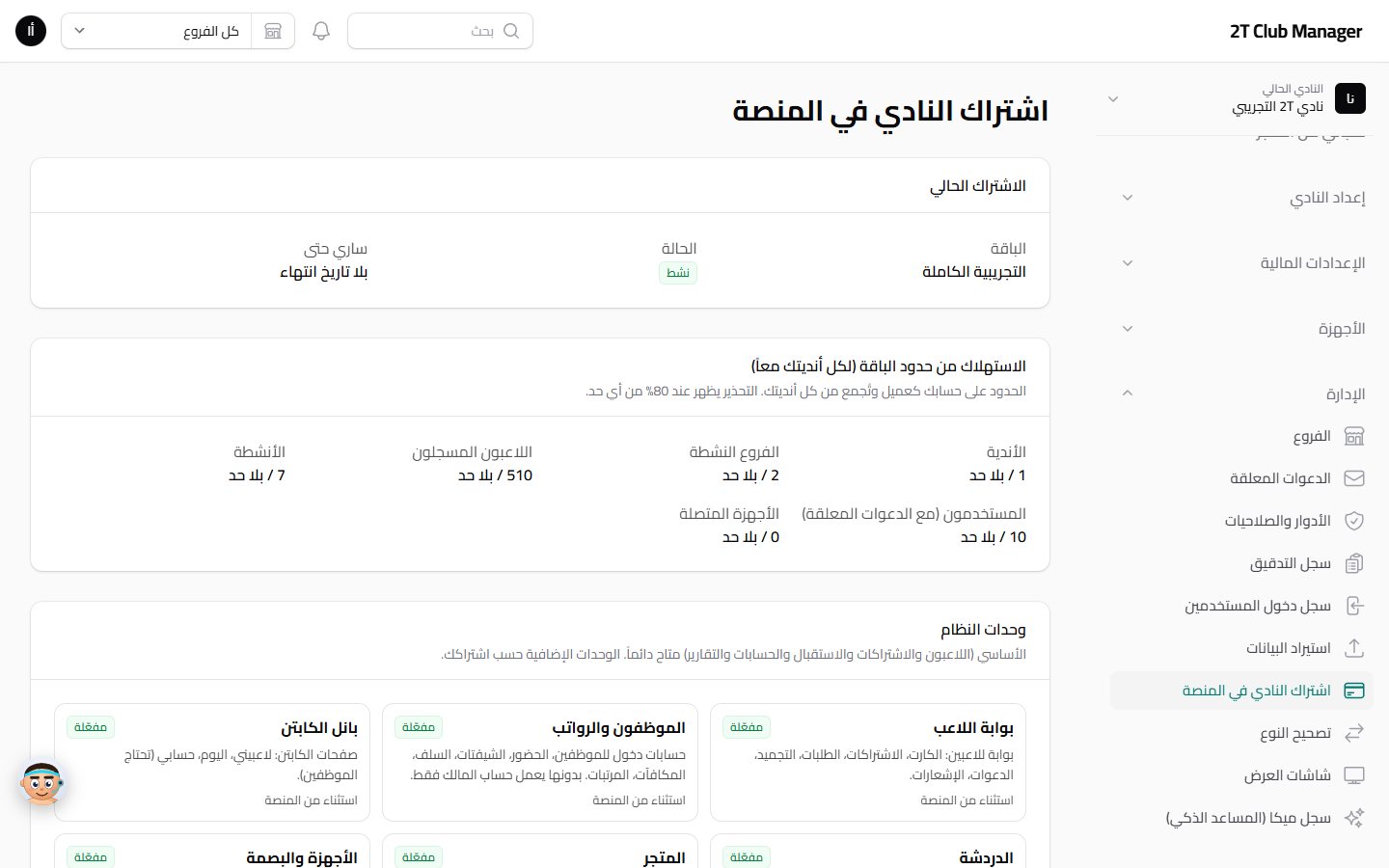
- الاشتراك الحالي: الباقة، الحالة، وتاريخ الانتهاء.
- الاستهلاك من حدود الباقة: الأندية، الفروع النشطة، اللاعبون المسجلون، الأنشطة، المستخدمون (مع الدعوات المعلقة)، والأجهزة المتصلة. الحدود على مستوى العميل لكل أنديته معاً،
- وحدات النظام: الأساسي (اللاعبون والاشتراكات والاستقبال والحسابات والتقارير) متاح دائماً، والوحدات الإضافية (السبا، التأجيرات، الحجز، CRM، المساعد الذكي...) حسب الباقة.
- ادفع وجدّد من نفس الصفحة. لو انتهى الاشتراك يتوقف النادي عن العمل ما عدا هذه الصفحة.
8 تصحيح النوع
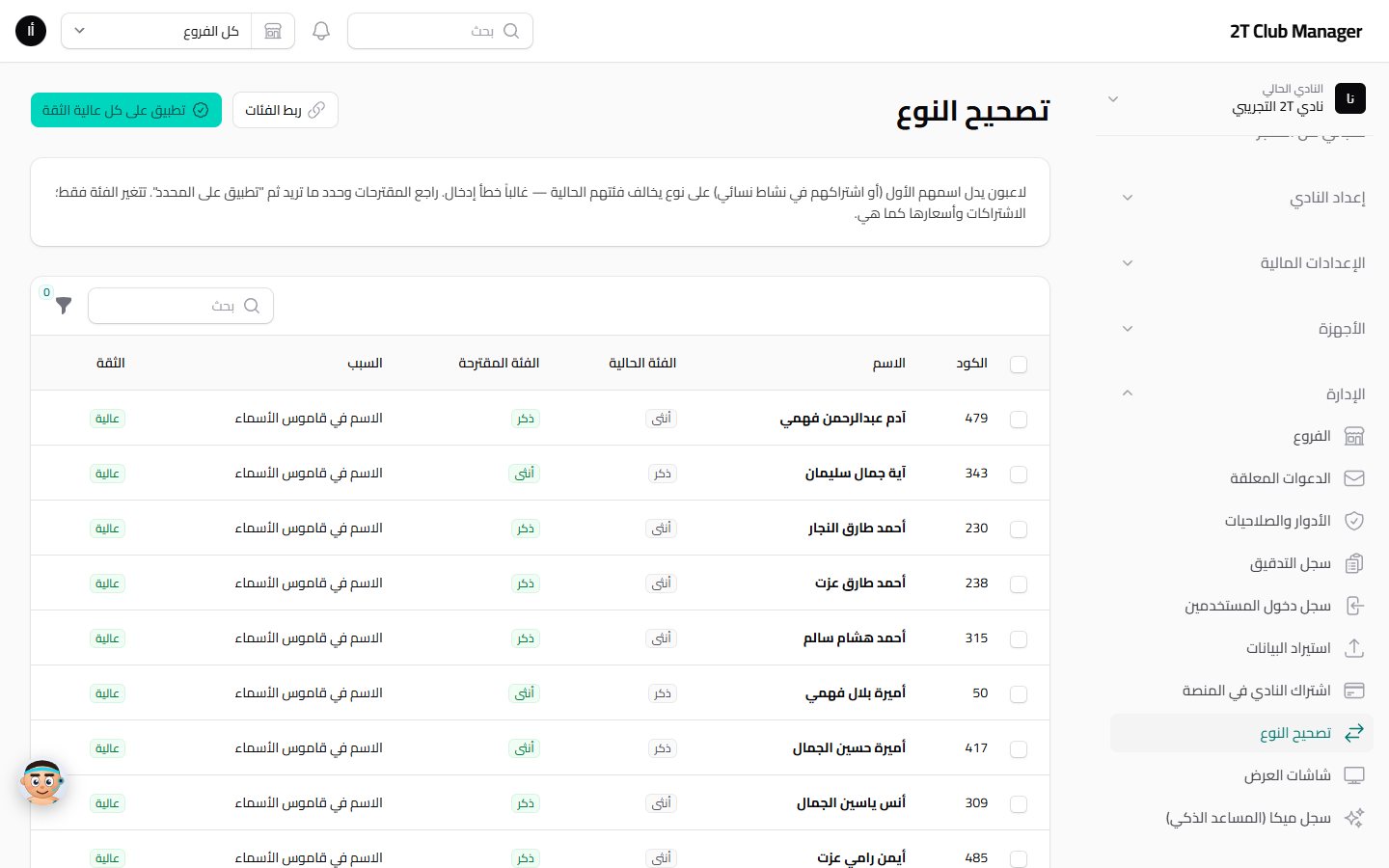
يكتشف اللاعبين الذين يدل اسمهم الأول (من قاموس الأسماء) أو اشتراكهم في نشاط نسائي على نوع يخالف فئتهم الحالية — غالباً خطأ إدخال أو بيانات منقولة. راجع القائمة، حدد الصحيح منها، ثم تطبيق على المحدد.
- ربط الفئات: الفئة المقابلة لكل فئة في النوع الآخر (رجال ↔ سيدات، أولاد ↔ بنات) — تُقترح تلقائياً.
- تتغير الفئة فقط؛ الاشتراكات وأسعارها كما هي.
9 شاشات العرض
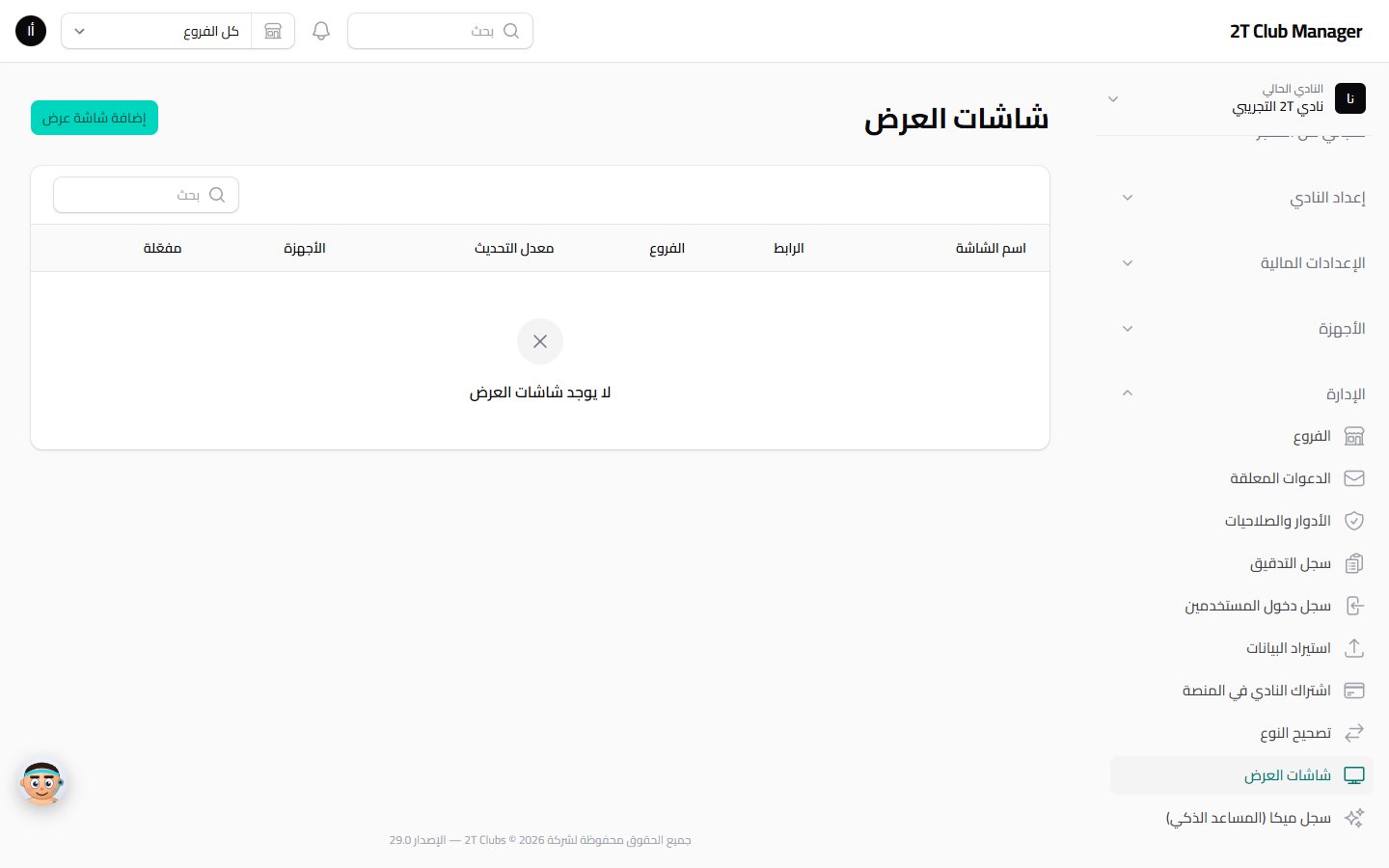
شاشة تلفزيون في مكتب الإدارة أو الاستقبال تعرض مؤشرات النادي الحية. لكل شاشة:
- الفروع: من 1 إلى 4 — الشاشة تُقسَّم بعددها، وكل قسم باسم فرعه.
- المكونات (بالترتيب الذي تسحبه): الكثافة الآن، جدد/مجددون اليوم، صافي اليوم، أفضل موظف مبيعات، أفضل كابتن، الموظفون داخل النادي، الأكثر التزاماً، زيارات اليوم، تنتهي هذا الأسبوع بلا تجديد، الحصص القادمة، مبيعات المتجر، رضا العملاء، تنبيهات التشغيل، والأجهزة المتوقفة — والرسوم والمؤشرات.
- معدل التحديث، التبديل بين الصفحات، المظهر، أقصى عدد أجهزة، وشريط رسالة متحرك اختياري.
- الحصص القادمة 30.9.21: الإشغال = المقاعد المشغولة فقط (محجوز أو حضر)؛ الملغى والانتظار ومن لم يحضر لا تُعدّ، فلا تظهر الحصة ممتلئة وهي فارغة.
- أنشئ الشاشة فيظهر لها رابط ورمز.
- افتح الرابط من متصفح التلفزيون واكتب الرمز مرة واحدة.
- من الشاشة نفسها: عرض الأجهزة المتصلة وفصل أي منها، أو تجديد الرمز (يفصل كل الأجهزة).
الرسوم والمؤشرات 30.9.9
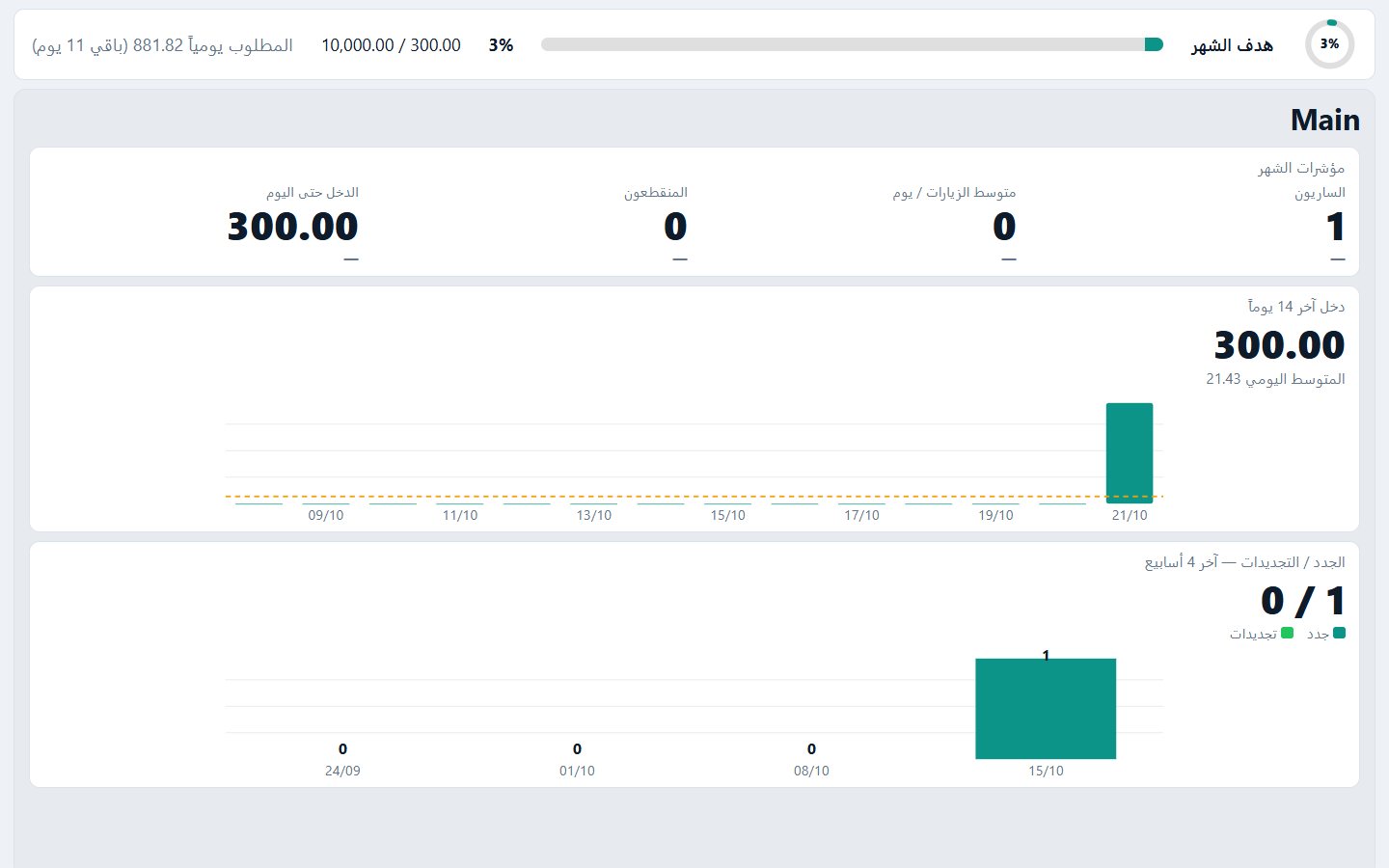
أضفها من المكونات ← إضافة مكون في نافذة الشاشة (الشاشة الجديدة تبدأ بالمكونات الأساسية بدونها). كل رسم يأخذ عرض القسم كاملاً، وفي الشاشة المقسّمة يظهر لكل فرع في قسمه:
| المكون | الشكل | ماذا يعرض |
|---|---|---|
| مؤشرات الشهر | 4 بطاقات أرقام | الساريون، متوسط الزيارات اليومية، المنقطعون، والدخل حتى اليوم — كل رقم بسهم ▲ / ▼ ونسبة التغيير عن نفس الفترة من الشهر الماضي. |
| زيارات اليوم | خطان | زيارات كل ساعة اليوم مقابل المعتاد لنفس اليوم، وعلامة على الساعة الحالية. |
| دخل آخر 14 يوماً | أعمدة | صافي كل يوم، وخط المتوسط اليومي. |
| الجدد / التجديدات — آخر 4 أسابيع | أعمدة مكدسة | عدد الاشتراكات الجديدة والتجديدات في كل أسبوع. |
| توزيع الأنشطة | حلقة | اللاعبون الساريون في كل نشاط بلونه، والإجمالي في الوسط. |
| نسبة التجديد هذا الشهر | عدّاد | من انتهى اشتراكه هذا الشهر كم منهم جدد — أخضر / أصفر / أحمر حسب النسبة. |
| قمع المبيعات هذا الشهر | قمع | العملاء الجدد ← تم التواصل ← تجربة ← اشتركوا، ونسبة التحويل (مع وحدة المبيعات CRM). |
- هدف الشهر في أعلى الشاشة صار حلقة تقدم بالنسبة، ومعه المطلوب يومياً والأيام الباقية.
- الرسوم تُحسب كل 30 دقيقة (لا مع كل تحديث) فلا تُبطئ الشاشة ولا البرنامج. لا يظهر رقم مالي إلا لو اخترت مكونه.
الأجهزة المتصلة وأقصى عدد
- عمود "الأجهزة" في القائمة: المتصل الآن من المسجلين، والحد الذي اخترته.
- إدخال الرمز مرة واحدة يكفي: الضغط على "دخول" بعد اكتمال الرمز أو إعادة إدخاله من نفس الجهاز لا يحجز مكاناً ثانياً.
- جهاز غاب أكثر من 15 دقيقة (أُغلق المتصفح أو مُسحت بياناته) يُفسح مكانه لجهاز جديد عند الوصول للحد، ويطلب الرمز لو عاد.
- جهاز آخر والأجهزة كلها تعمل الآن = "وصلت الشاشة لأقصى عدد أجهزة" — افصل جهازاً أو زِد الحد.
10 سجل ميكا (المساعد الذكي)
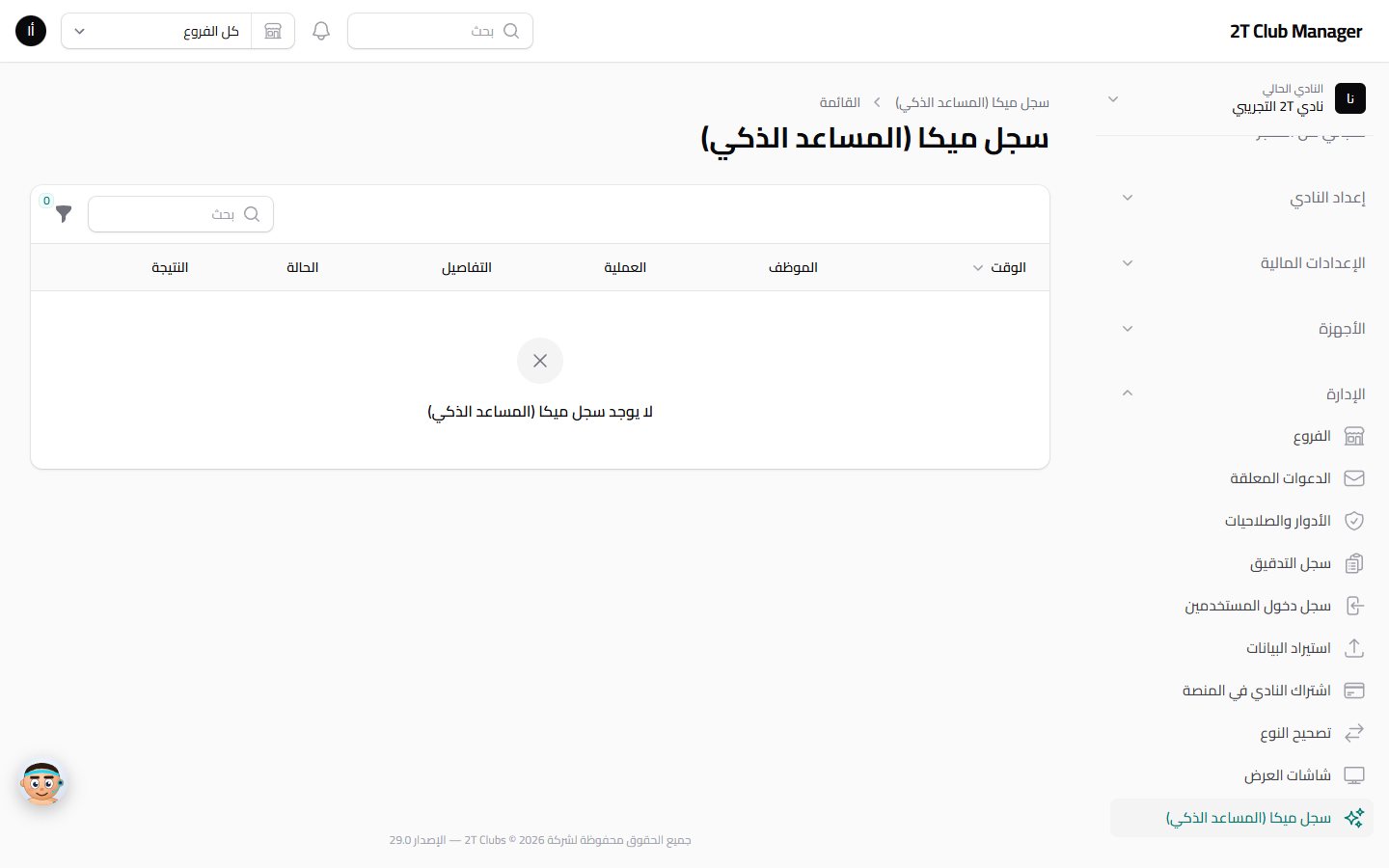
كل عملية اقترحها ميكا: الوقت، الموظف، العملية، التفاصيل، الحالة (مؤكدة، ملغاة، منتهية)، والنتيجة. يظهر لمن يملك صلاحية "عرض سجل عمليات المساعد". شرح ميكا في البداية.
11 أرشيف ميكا 30.6
كل محادثات موظفي فروعك مع ميكا خلال مدة الأرشيف: الموظف، الفرع، أول سؤال، البداية وآخر رسالة، عدد الرسائل، وعدد العمليات المقترحة.
- الفلاتر: الموظف، الفرع، الفترة، بحث بكلمة داخل نص المحادثات، و"فيها عمليات مقترحة".
- الضغط على محادثة يفتحها كاملة بالترتيب: سؤال الموظف، رد ميكا، وبطاقات العمليات بحالتها ونتيجتها ورابطها.
- مدة الحفظ: سنة من آخر رسالة افتراضياً — من إعدادات النادي ← المساعد الذكي ← مدة أرشيف محادثات الموظفين (30 إلى 730 يوماً). محادثات العملاء على واتساب تُحفظ 30 يوماً في محادثات العملاء.
- الصلاحية: "أرشيف محادثات الموظفين مع ميكا (لفروعه)" — المالك يراها تلقائياً.
- كل موظف يرى محادثاته هو فقط من نافذة ميكا ← محادثاتي السابقة، والنافذة تذكر له مدة الحفظ.
12 تقرير الجولات 30.6
كيف يستخدم الموظفون جولات ميكا الإرشادية: لكل جولة عدد مرات البدء والإكمال والترك، ونسبة الإكمال، ومن أين بدأت (من رد ميكا أو من قائمة الجولات)، وأكثر خطوة يتوقف عندها الموظفون — لتعرف أين يحتاج فريقك تدريباً.
- الفلاتر: الفترة والموظف.
- الصلاحية: "عرض سجل عمليات المساعد" (نفس سجل ميكا).
- تُحفظ بيانات الجولات 90 يوماً.
13 تنبيه دخول المالك و"مش أنا" جديد في 30.11
- مع كل دخول لحساب المالك تصله رسالة واتساب (وبدون موبايل إشعار في اللوحة): الوقت والجهاز والمتصفح والـ IP والدولة، وتمييز جهاز جديد أو دولة جديدة.
- في الرسالة رابط "مش أنا": يُنهي كل جلسات حساب المالك فوراً — ثم غيّر كلمة المرور.
- الإيقاف من إعدادات النادي ← "رسالة للمالك مع كل دخول بحسابه"، ونص الرسالة من الرسائل التلقائية "تنبيه دخول المالك".
؟ سؤال وجواب
كيف أضيف موظفاً جديداً يدخل على البرنامج؟
من الموظفين: أضف الموظف ثم من نافذته "حساب الدخول" بالإيميل أو اسم مستخدم وكلمة مرور، واختر الدور والفروع. أو أرسل له دعوة بالإيميل تظهر في الدعوات المعلقة حتى يقبلها.
أريد أن يرى المحاسب التقارير المالية فقط دون الاستقبال؟
من الأدوار والصلاحيات عدّل دور المحاسب: علّم صلاحيات الحسابات والتقارير وأزل صلاحيات الاستقبال. كل شاشة تفتح بصلاحيتها فقط.
من حذف هذا الاشتراك؟
افتح سجل التدقيق وفلتر بنوع العملية "حذف" ونوع السجل؛ يظهر المستخدم والوقت والسبب.
ظهرت رسالة "وصلت للحد الأقصى في باقتك" عند إضافة لاعب؟
حدود الباقة (اللاعبون، الفروع، الأنشطة، المستخدمون، الأجهزة) لكل أنديتك معاً. راجع الاستهلاك في اشتراك النادي وتواصل مع المنصة للترقية.
هل يمكن استيراد الملف أكثر من مرة؟
نعم — اللاعب الموجود بنفس الكود يُحدَّث (أو يُتخطى لو أُغلق "تحديث الموجودين")، فلا يتكرر.
شاشة العرض تقول "وصلت لأقصى عدد أجهزة" وأنا الذي أفتحها؟
من نافذة الشاشة ← "الأجهزة المتصلة" افصل الجهاز القديم (⚪ = غير متصل الآن)، أو زِد "أقصى عدد أجهزة". الجهاز الغائب أكثر من 15 دقيقة يُفسح مكانه وحده، وإعادة الرمز من نفس الجهاز لا تحجز مكاناً جديداً.
أين أجد ما سأله الموظفون لميكا؟
في أرشيف ميكا (بالبحث في النص). "سجل ميكا" يعرض العمليات المقترحة فقط.
انتهى اشتراك النادي، هل تضيع البيانات؟
لا. يتوقف العمل فقط وتبقى صفحة "اشتراك النادي" متاحة للدفع والتجديد، وتعود كل البيانات فور التجديد.