1 تسجيل الدخول
كل موظف في النادي له حساب دخول خاص به، مرتبط بملفه في شاشة الموظفين. الحساب يحدد ما يراه: الشاشات، الأزرار، والفروع.
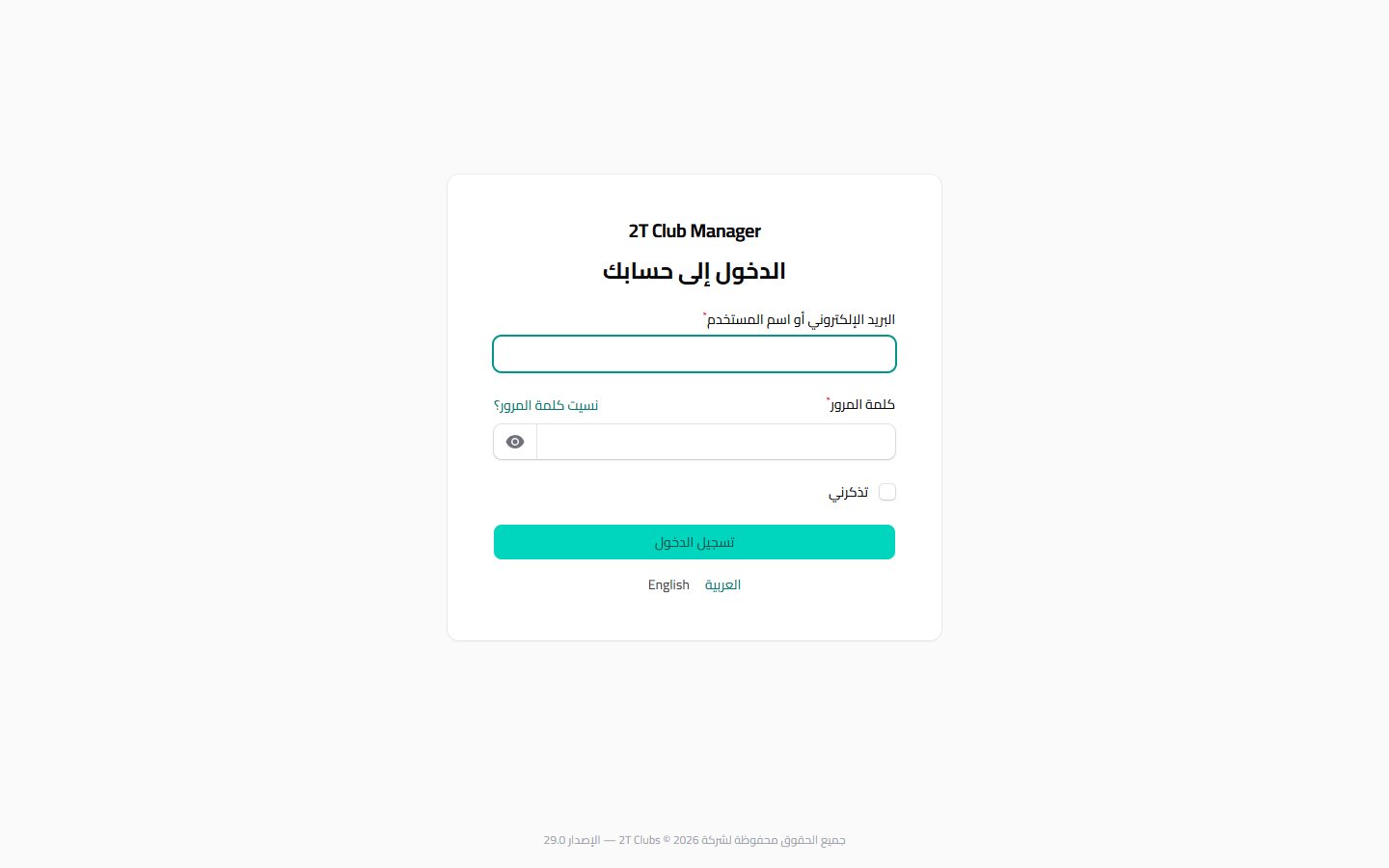
- افتح رابط النادي الذي أرسله لك المدير (مثل 2tclubs.com/club/login).
- اكتب البريد الإلكتروني أو اسم المستخدم ثم كلمة المرور (زر العين 👁 يظهرها للتأكد منها).
- علّم تذكرني على جهازك الشخصي فقط — حتى لا يُطلب الدخول كل مرة.
- اضغط تسجيل الدخول. لو كان الحساب مفعّلاً عليه التحقق بخطوتين يُطلب الرمز من تطبيق المصادقة.
2 شكل اللوحة
بعد الدخول تفتح الداش بورد (أو الاستقبال حسب دور المستخدم). الشاشة مقسمة إلى ثلاثة أجزاء ثابتة في كل الصفحات:
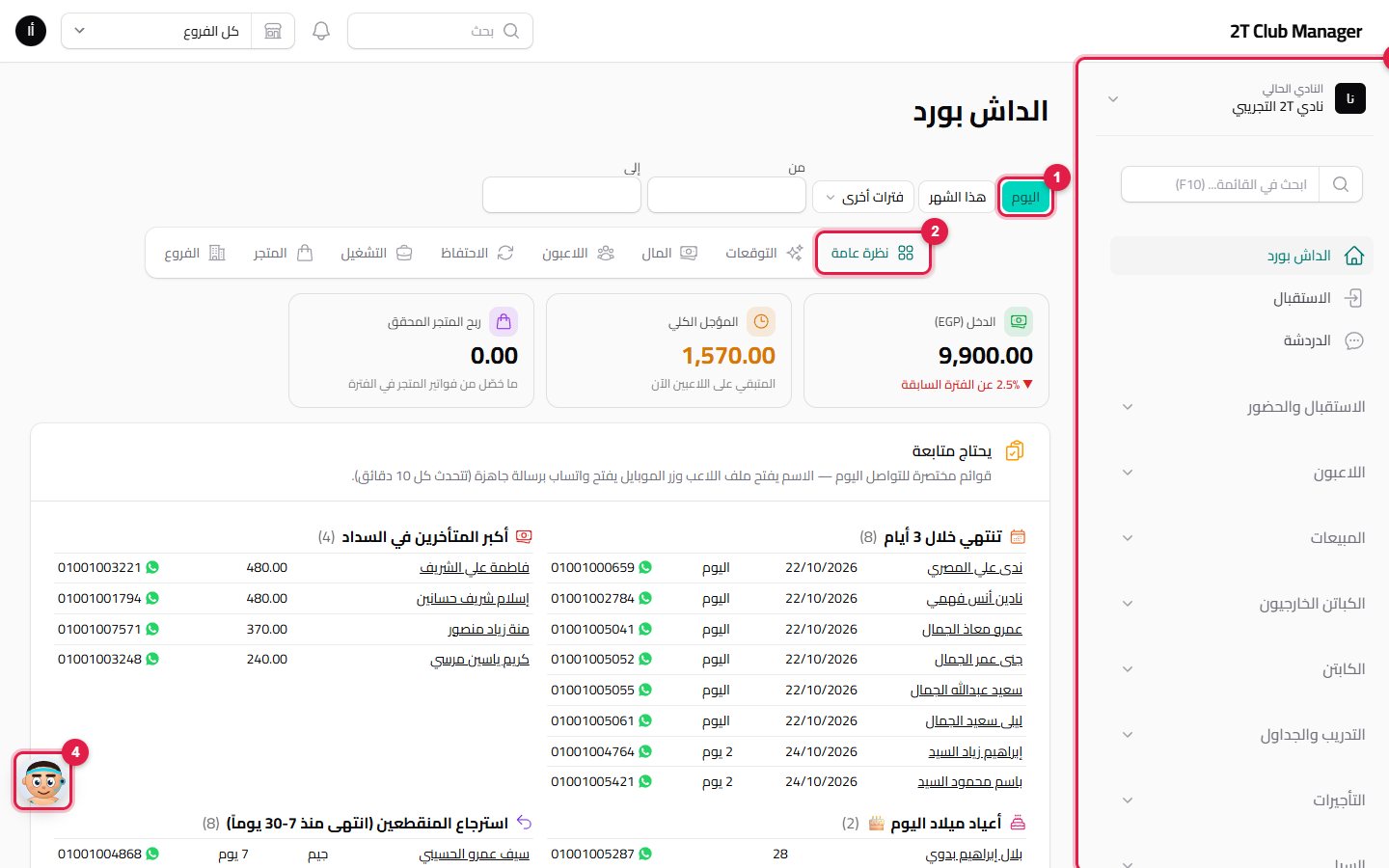
- فترة العرض: اليوم / هذا الشهر / فترات أخرى، أو من—إلى. كل أرقام الداش بورد تتبع الفترة المختارة.
- تبويبات الداش بورد: نظرة عامة، التوقعات، المال، اللاعبون، الاحتفاظ، التشغيل، المتجر، الفروع — شرحها في باب الداش بورد.
- القائمة الجانبية: كل شاشات البرنامج مجمعة في أبواب (الاستقبال، اللاعبون، المبيعات...).
- ميكا — المساعد الذكي: يجيب عن أسئلتك وينفذ عمليات بسيطة بعد تأكيدك (القسم 7).
3 القائمة الجانبية
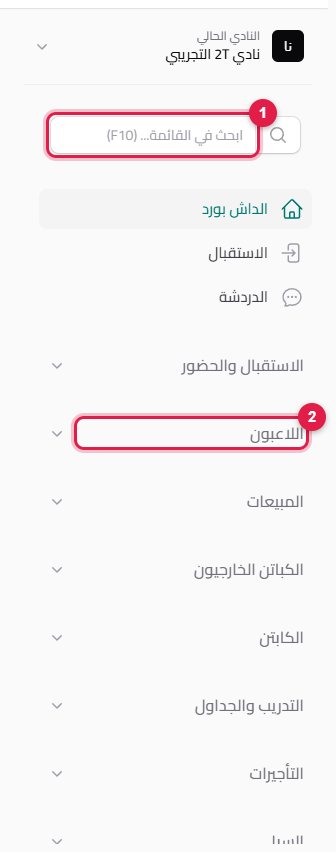
- النادي الحالي (أعلى القائمة): لو حسابك في أكثر من نادٍ، اضغط عليه للتبديل بينها.
- ① خانة البحث في القائمة — أسرع طريقة للوصول لأي شاشة.
- الروابط الثابتة: الداش بورد، الاستقبال، الدردشة (المراسلة الداخلية بين الموظفين).
- ② الأبواب: اضغط اسم الباب لفتحه أو طيّه. ترتيب الأبواب ثابت لكل المستخدمين:
| الباب | محتواه | الشرح |
|---|---|---|
| الاستقبال والحضور | سجل الحضور، الزوار، الحصص الفردية، الدعوات، الكروت المحظورة | الباب 2 |
| اللاعبون | اللاعبون، الإضافة السريعة، الاشتراكات، التجميد، الأسر، InBody | الباب 3 |
| المبيعات | العملاء المحتملون، المتابعات، الحملات | الباب 4 |
| الكابتن / الكباتن الخارجيون | شاشة الكابتن، البرايفت، المستحقات | الباب 5 |
| التدريب والجداول | المجموعات، المواعيد، البرامج والأنظمة الغذائية | الباب 6 |
| التأجيرات / السبا | المرافق والحجوزات، خدمات ومواعيد السبا | 7 · 8 |
| الأسعار والعروض | الخطط، العروض، الأكواد، النقاط | الباب 9 |
| المتجر | الأصناف، البيع، المشتريات، الجرد | الباب 10 |
| الحسابات / الموظفون / الصيانة | الخزائن والقيود، الرواتب، الأصول والبلاغات | 11 · 12 · 13 |
| الاتصالات / التقارير | الرسائل والقوالب، كل التقارير | 14 · 15 |
| إعداد النادي / الإعدادات المالية / الأجهزة / الإدارة | إعدادات النظام كلها | 16 · 17 · 18 · 19 |
البحث في القائمة (F10)
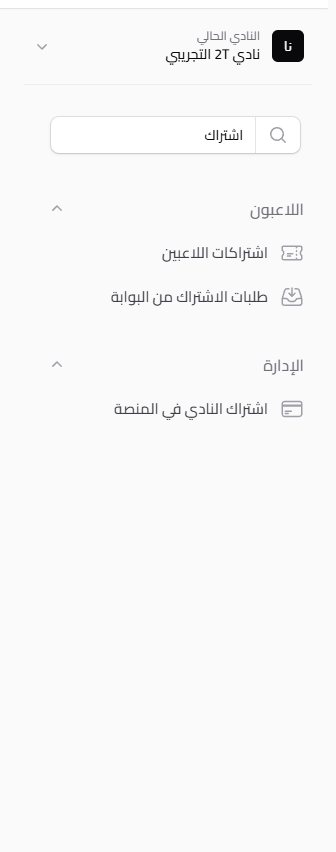
- اضغط F10 أو / من أي مكان، أو اضغط على الخانة.
- اكتب جزءاً من اسم الشاشة — النتائج تظهر مجمعة تحت أبوابها.
- تنقّل بالأسهم ↑ ↓ وEnter للفتح، وEsc لمسح البحث.
4 الشريط العلوي

- ① البحث العام — للبحث عن لاعب (أو موظف، عميل محتمل، أسرة...) من أي شاشة.
- الجرس 🔔 — إشعارات النظام لك: طلبات تنتظر موافقتك، طلبات دعوات، تنبيهات المتجر... يظهر عليه رقم بعدد غير المقروء.
- اختيار الفرع — يحدد بيانات أي فرع تراها.
- دائرة الحرف الأول من اسمك — قائمة المستخدم.
اختيار الفرع
لو النادي له أكثر من فرع، القائمة المنسدلة "كل الفروع" تحدد نطاق العرض في كل الشاشات والتقارير:
- كل الفروع: تجمع بيانات كل الفروع المسموح لك بها.
- فرع محدد: تقصر الجداول والأرقام عليه. الاختيار يبقى محفوظاً حتى تغيّره.
- الموظف المرتبط بفرع واحد لا يرى هذا الاختيار أصلاً — يعمل دائماً على فرعه.
البحث العام (F8)
اضغط F8 واكتب اسم اللاعب أو كوده أو رقم موبايله؛ النتائج مجمعة حسب النوع (لاعبون، موظفون، عملاء محتملون، أسر...) بما تسمح به صلاحياتك، والضغط على نتيجة يفتح ملفها مباشرة. للبحث عن شاشة استخدم بحث القائمة بدلاً منه.
5 قائمة المستخدم
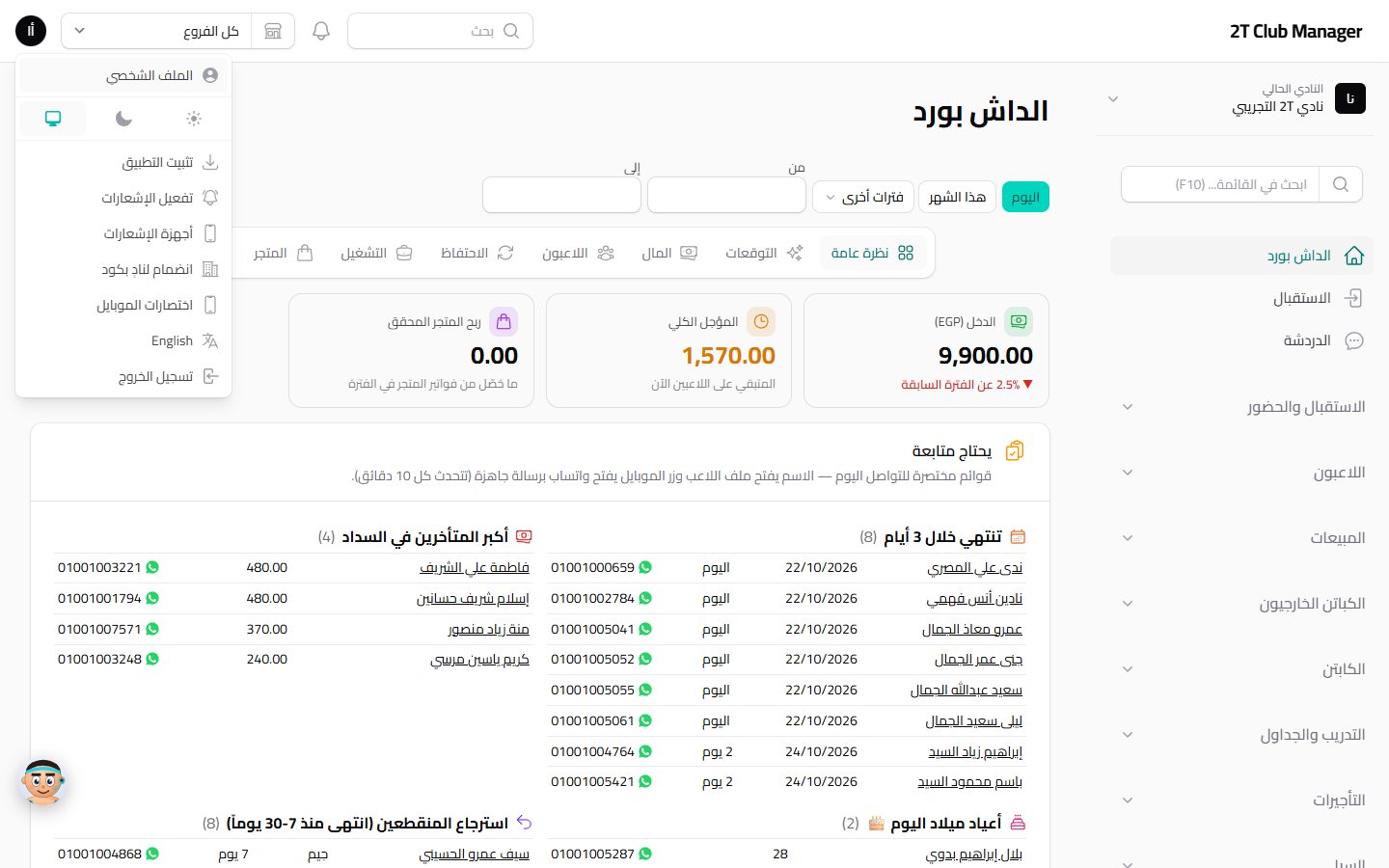
| البند | وظيفته |
|---|---|
| الملف الشخصي | تغيير الاسم وكلمة المرور، وتفعيل التحقق بخطوتين. |
| ☀ 🌙 🖥 | الوضع النهاري / الليلي / حسب إعداد الجهاز. |
| دليل الاستخدام | يفتح هذا الدليل في تبويب جديد. |
| تثبيت التطبيق | يثبّت لوحة النادي كتطبيق على الموبايل أو الكمبيوتر (يفتح أسرع وبلا شريط المتصفح). |
| تفعيل الإشعارات | يجعل هذا الجهاز يستقبل إشعارات حتى والبرنامج مغلق. |
| أجهزة الإشعارات | الأجهزة المفعّل عليها إشعاراتك، مع إرسال إشعار تجريبي أو إيقاف جهاز. |
| انضمام لنادٍ بكود | لو أُرسل لك كود دعوة من نادٍ آخر — يضيفه لأنديتك وتبدّل بينها من أعلى القائمة الجانبية. |
| اختصارات الموبايل | تختار حتى 5 شاشات تظهر في الشريط السفلي على الموبايل. |
| English / العربية | تغيير لغة الواجهة. |
| تسجيل الخروج | إنهاء الجلسة — ضروري على الأجهزة المشتركة. |
6 اختصارات لوحة المفاتيح
اضغط F1 في أي شاشة لعرض قائمة الاختصارات المتاحة لك. الاختصارات الأساسية:
| الزر | الوظيفة |
|---|---|
| F1 | قائمة الاختصارات |
| F2 | شاشة الاستقبال |
| F3 | إضافة سريعة (لاعب + اشتراك) — اللاعبون |
| F4 | بيع منتجات — المتجر |
| F8 | البحث العام عن لاعب |
| F9 | الداش بورد |
| F10 | البحث في القائمة الجانبية |
7 المساعد الذكي ميكا
ميكا شخصية صغيرة في ركن الشاشة: اسأله عن أي شاشة ("إزاي أجمّد اشتراك؟")، أو اطلب منه عملية سريعة ("سجّل عميل محتمل محمود 01012345678 مهتم بالسباحة").
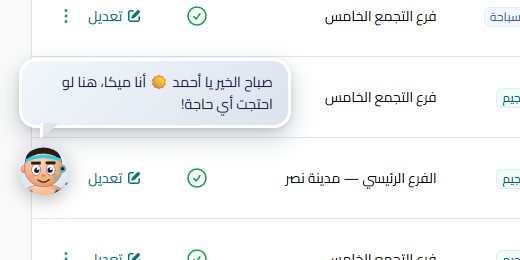
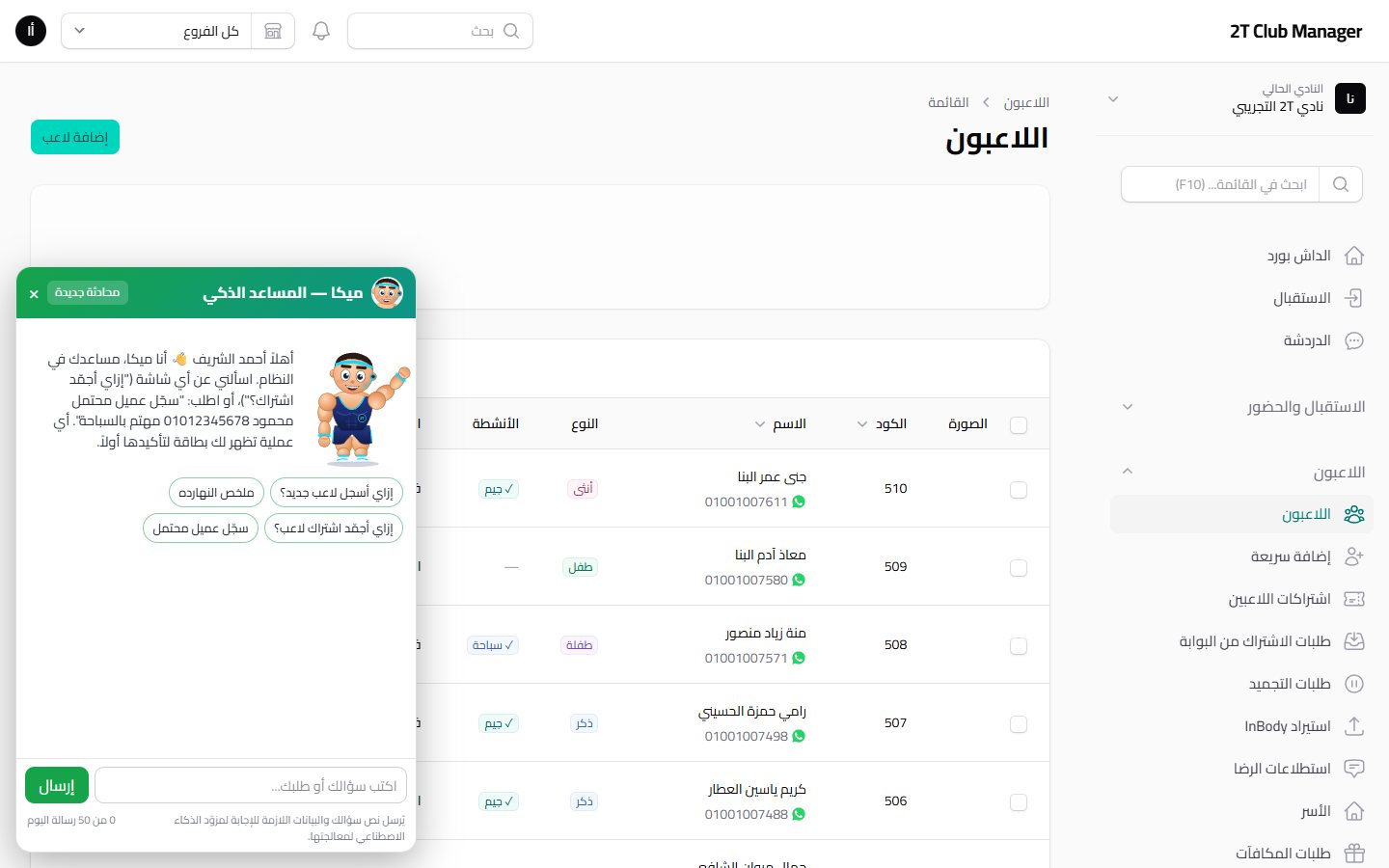
- اضغط على ميكا لفتح المحادثة. يغلقها الضغط خارجها أو Esc أو ×.
- اختر سؤالاً جاهزاً من الأزرار، أو اكتب سؤالك واضغط إرسال.
- عند طلب عملية (تسجيل عميل محتمل، إضافة متابعة، تسجيل دخول لاعب، إضافة لاعب، تغيير مرحلة عميل، إرسال واتساب) يعرض ميكا بطاقة تأكيد بالتفاصيل — لا يُنفَّذ شيء قبل أن تضغط "تأكيد".
- "محادثة جديدة" يبدأ من الصفر. أسفل النافذة عدد رسائلك المتبقية اليوم ومدة حفظ محادثاتك.
- محادثاتي السابقة 30.6: زر في رأس النافذة يعرض محادثاتك القديمة، والضغط على أي منها يفتحها للقراءة. كتابة سؤال جديد ترجعك للمحادثة الحالية.
ميكا يجيب من الدليل 30.9.9
- اسأل ميكا "إزاي / فين / يعني إيه" (مثل "إزاي أجمّد اشتراك؟" أو "فين تقرير المؤجلات؟" أو "يعني إيه منقطع؟") فيجيب باختصار من هذا الدليل نفسه.
- تحت رده 1–3 أزرار "📖 افتح في الدليل: اسم القسم" تفتح القسم بالضبط في تبويب جديد — وبجانبها زر الجولة الإرشادية لو للمهمة جولة.
- ميكا يقرأ الدليل المرفوع على السيرفر، فكل تحديث للدليل (مثل هذا الإصدار) يصل لإجاباته وروابطه تلقائياً. لميكا الموظفين فقط، لا ميكا العملاء.
خطة ميكا اليومية 30.9.2
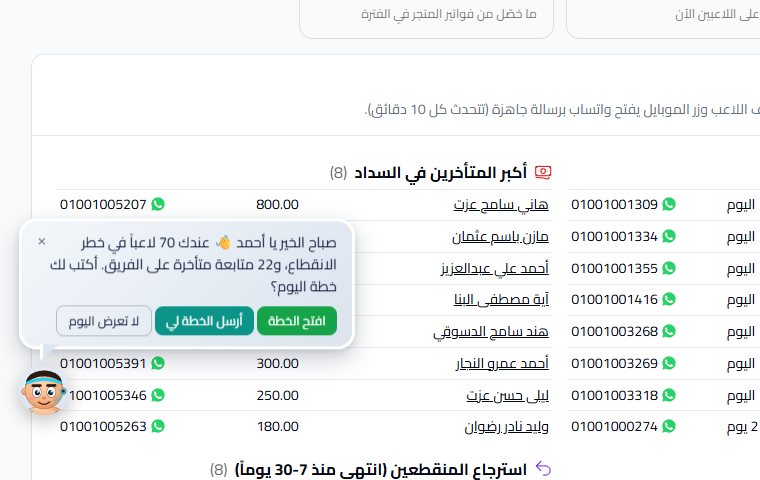
- لمن له صلاحية "خطة ميكا اليومية" (المالك والمدير العام ومدير الفرع والمبيعات افتراضياً) — تكفي وحدها حتى بلا صلاحية المحادثة مع ميكا.
- فقاعة الدخول مرة في اليوم بدل التحية لو عندك شيء: مثلاً "عندك 3 متابعات متأخرة، و5 عملاء جدد لم يُكلَّموا، و8 لاعبين في خطر الانقطاع. أكتب لك خطة اليوم؟" — الأرقام من البرنامج مباشرة.
- الأزرار: افتح الخطة (ميكا يكتبها: أولويات اليوم بروابط، رسائل جاهزة، اقتراحات، وللمدير متأخرات الفريق)، أرسل الخطة لي (إشعار داخل البرنامج + واتساب على موبايلك في بيانات الموظف)، أو لا تعرض اليوم.
- الخطة تُحفظ لليوم فلا تُكتب مرتين، وحدّث الخطة يكتبها من جديد. كتابة الخطة رسالة من حد ميكا اليومي.
- تُفعَّل للنادي كله من إعدادات النادي ← المساعد ← "خطة ميكا اليومية".
الجولات الإرشادية: ميكا توريك خطوة بخطوة 30.6
ميكا لا تكتفي بالشرح: تطير على الشاشة وتشير لعنصر القائمة، ثم للزر، ثم لكل حقل تملؤه، والصفحة معتمة حول العنصر الحالي، وفقاعة بجانبها فيها الشرح ورقم الخطوة ("3 من 9") وأزرار السابق / التالي / إنهاء.
- من ميكا: اسأل "إزاي أضيف لاعب جديد؟" فترد بالخطوات المختصرة وتحتها زر "ورّيني خطوة بخطوة".
- أو من زر "الجولات" في رأس نافذة ميكا: قائمة الجولات المتاحة لك — تعمل حتى بدون رصيد رسائل لميكا.
- اتبع ميكا واكتب في الحقول بنفسك. في الحقول يظهر "التالي" بعد الكتابة، و"تخطي" للحقل الاختياري.
- المراجعة قبل الحفظ: تعرض ميكا الحقول المطلوبة الفارغة والحقول التي عليها ملاحظة — اضغط أي سطر فتنقلك للحقل. لو كل شيء مكتمل: "كله تمام ✓".
- الحفظ دائماً بيدك — ميكا لا تكتب في الحقول ولا تضغط "حفظ".
| الجولات المتاحة | الشاشة |
|---|---|
| إضافة لاعب سريع | الاستقبال ← إضافة لاعب |
| إضافة لاعب بالبيانات الكاملة | اللاعبون ← إضافة |
| تسجيل دخول لاعب | الاستقبال |
| تجديد / اشتراك جديد | الاستقبال |
| سداد المؤجل | الاستقبال |
| تجميد اشتراك | ملف اللاعب ← الاشتراكات |
| حصة فردية لزائر | الحصص الفردية |
| إضافة عميل محتمل | المبيعات ← العملاء المحتملون |
| إضافة متابعة لعميل | ملف العميل المحتمل |
| الوردية: فتح ومصروف وإغلاق | ورديتي |
- بعض الخطوات تنتظرك ("في انتظارك…")، مثل البحث عن لاعب حتى تظهر بطاقته — الجولة لا تختار لاعباً بنفسها.
- تظهر لك جولة الشاشة التي تفتحها والعملية التي تملكها فقط، وخطوة الحقل المخفي عنك تُتخطى.
- لو انتقلت لصفحة أخرى تكمل الجولة بعدها (حتى 30 دقيقة)، أو اضغط "متابعة الجولة". Esc أو "إنهاء" يغلقها.
- على الموبايل تفتح الجولة القائمة الجانبية بنفسها عند الحاجة.
{name} و{end_date} بدل أسماء حقيقية، فتصلح لكل اللاعبين.8 رقم الإصدار و"ما الجديد" 30.9.7
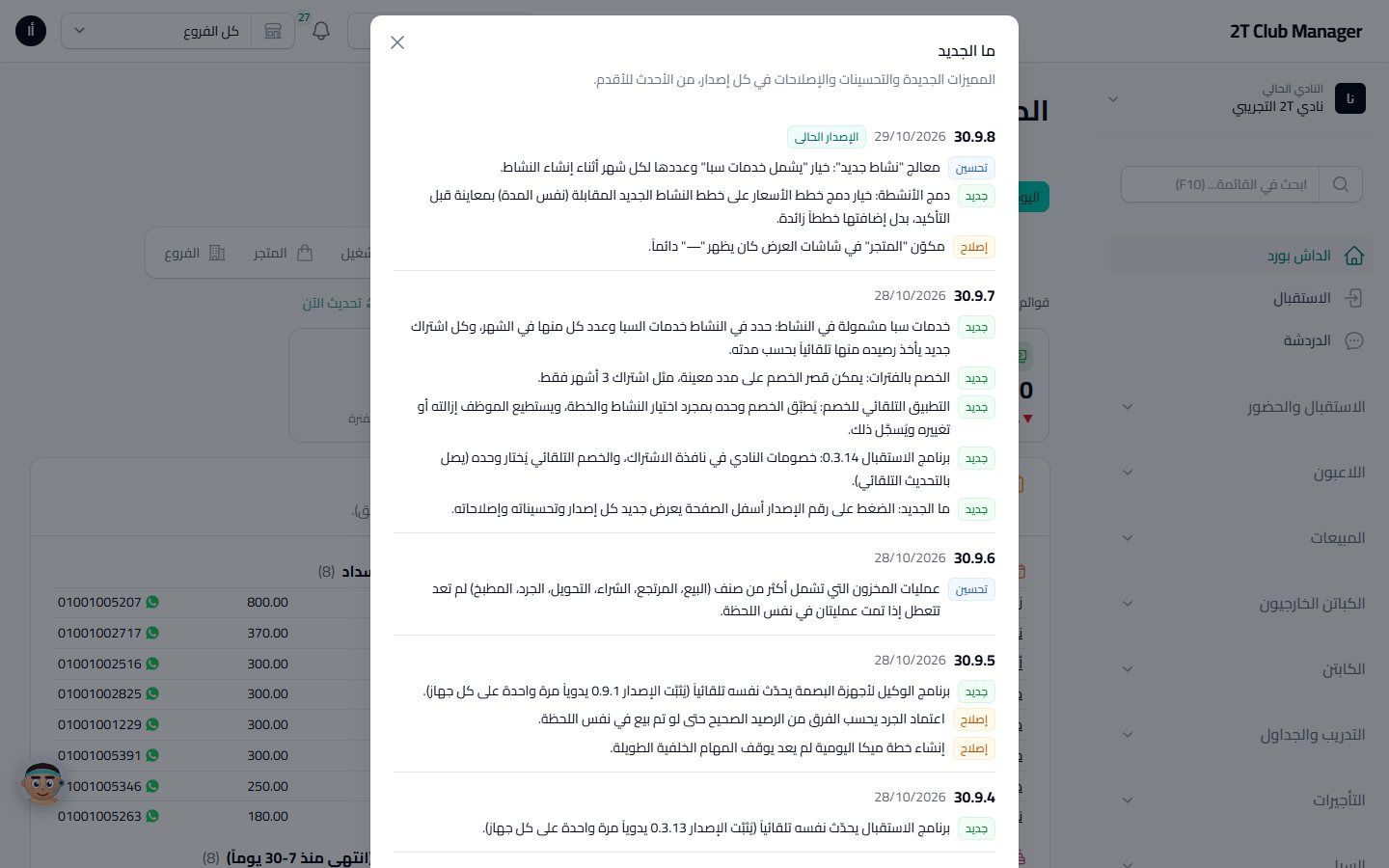
- أسفل كل صفحة في لوحة النادي رقم الإصدار (مثل 30.9.7). اضغطه لترى ما الجديد: الإصدار الحالي وتاريخه وبنوده — جديد / تحسين / إصلاح — ثم الإصدارات السابقة.
- نقطة صغيرة بجانب الرقم تعني أن هناك إصداراً لم تطّلع عليه — تختفي بعد فتح النافذة.
- هذا الدليل له نفس رقم الإصدار (أعلى الصفحة "الدليل للإصدار ...")، وما الجديد في الدليل يوضح أين شُرحت كل خاصية جديدة.
9 البرنامج على الموبايل
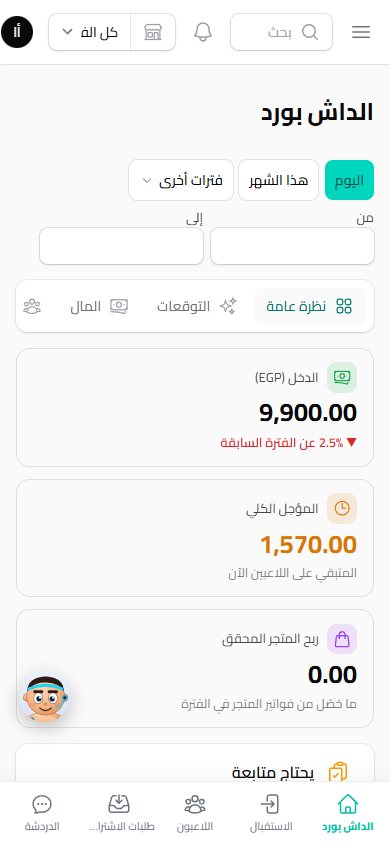
- القائمة الجانبية تفتح من زر ☰ أعلى الشاشة.
- الشريط السفلي فيه 5 شاشات سريعة حسب دورك، وتغيّرها من اختصارات الموبايل.
- ثبّت التطبيق من قائمة المستخدم ليفتح من الشاشة الرئيسية للموبايل، وفعّل الإشعارات عليه.
؟ سؤال وجواب
لا أرى شاشة يستخدمها زميلي، لماذا؟
الشاشات تظهر حسب دورك وصلاحياتك. مالك النادي يمنحها من نافذة الموظف ← الحساب ← الدور. وبعض الأبواب (السبا، التأجيرات، الحجز...) تظهر فقط لو الوحدة مفعّلة في باقة النادي.
الأرقام في التقرير لا تطابق ما أعرفه، ما السبب الأكثر شيوعاً؟
تأكد من اختيار الفرع في الشريط العلوي (فرع محدد أم كل الفروع) ومن الفترة المختارة في الشاشة. كل الأرقام تتبع الاثنين.
هل يمكن أن أعمل على أكثر من نادٍ بنفس الحساب؟
نعم. اطلب من النادي الآخر كود انضمام، ثم قائمة المستخدم ← انضمام لنادٍ بكود. بعدها تبدّل بين الأندية من اسم النادي أعلى القائمة الجانبية، وصلاحياتك في كل نادٍ مستقلة.
نسيت كلمة المرور ولا يوجد إيميل على حسابي؟
مالك النادي يعيّن لك كلمة مرور جديدة من شاشة الموظفين ← نافذة الموظف ← الحساب (باب الموظفين).
ما الفرق بين البحث العام وبحث القائمة؟
البحث العام (F8) يبحث عن سجل (لاعب، موظف، عميل محتمل...) ويفتح ملفه. بحث القائمة (F10) يبحث عن شاشة ويفتحها.
هل التواريخ والأوقات بتوقيت جهازي؟
لا — كل التواريخ بتوقيت النادي المضبوط في الإعدادات، وبصيغة يوم/شهر/سنة والوقت 12 ساعة (ص/م)، فتظهر واحدة لكل الموظفين أينما كانوا.
هل ميكا يستطيع حذف بيانات أو تعديل مبالغ؟
لا. ميكا يقرأ ويجيب، وينفذ عمليات محددة فقط (عميل محتمل، متابعة، دخول لاعب، إضافة لاعب) وكلها بعد بطاقة تأكيد منك.
كيف أستقبل الإشعارات على موبايلي والبرنامج مغلق؟
افتح البرنامج من الموبايل ← قائمة المستخدم ← تثبيت التطبيق ثم تفعيل الإشعارات ووافق على إذن المتصفح. جرّب من "أجهزة الإشعارات ← إشعار تجريبي". (على آيفون يجب تثبيت التطبيق أولاً من زر المشاركة "إضافة إلى الشاشة الرئيسية".)