1 حسابات الأجهزة
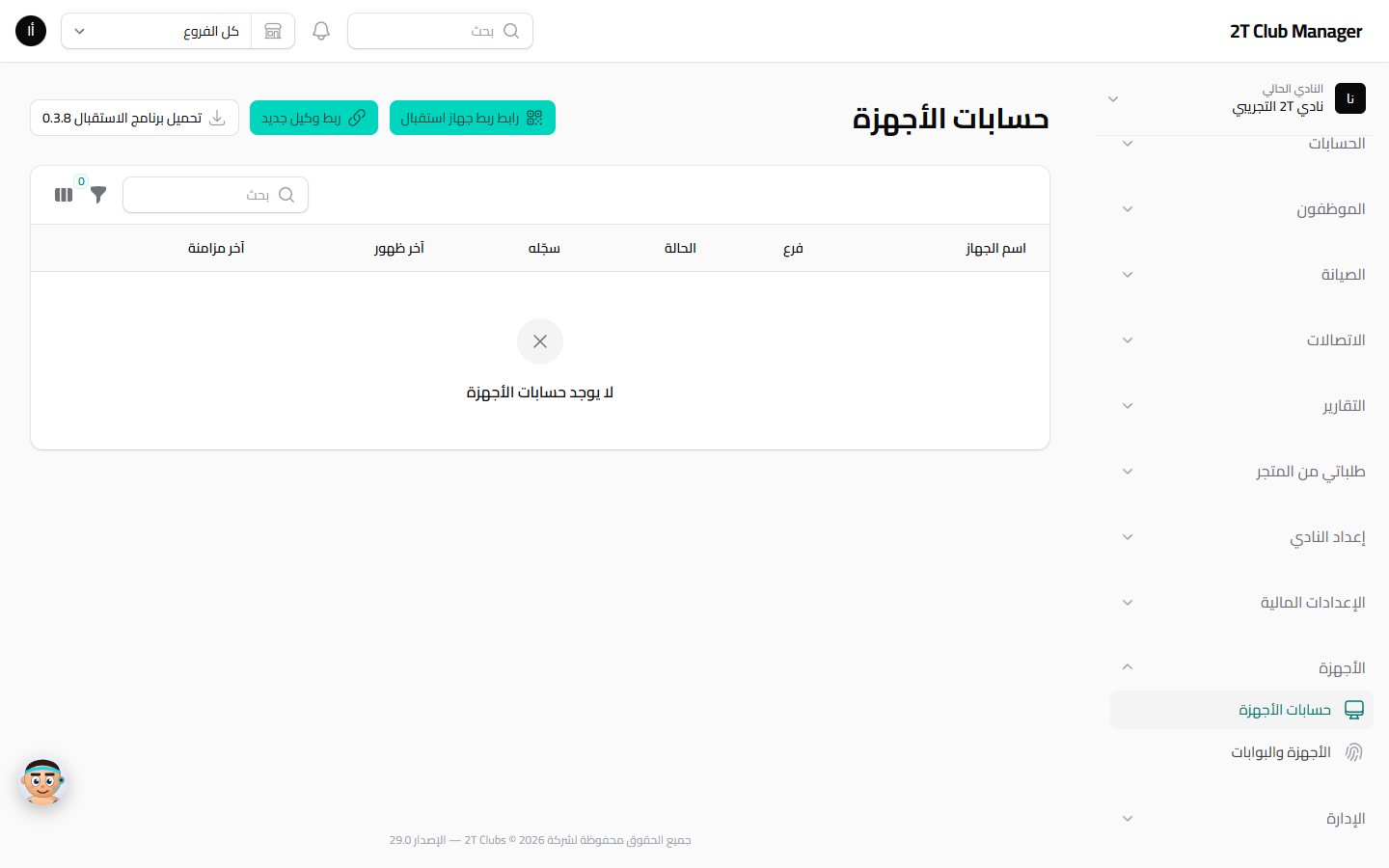
ربط جهاز استقبال
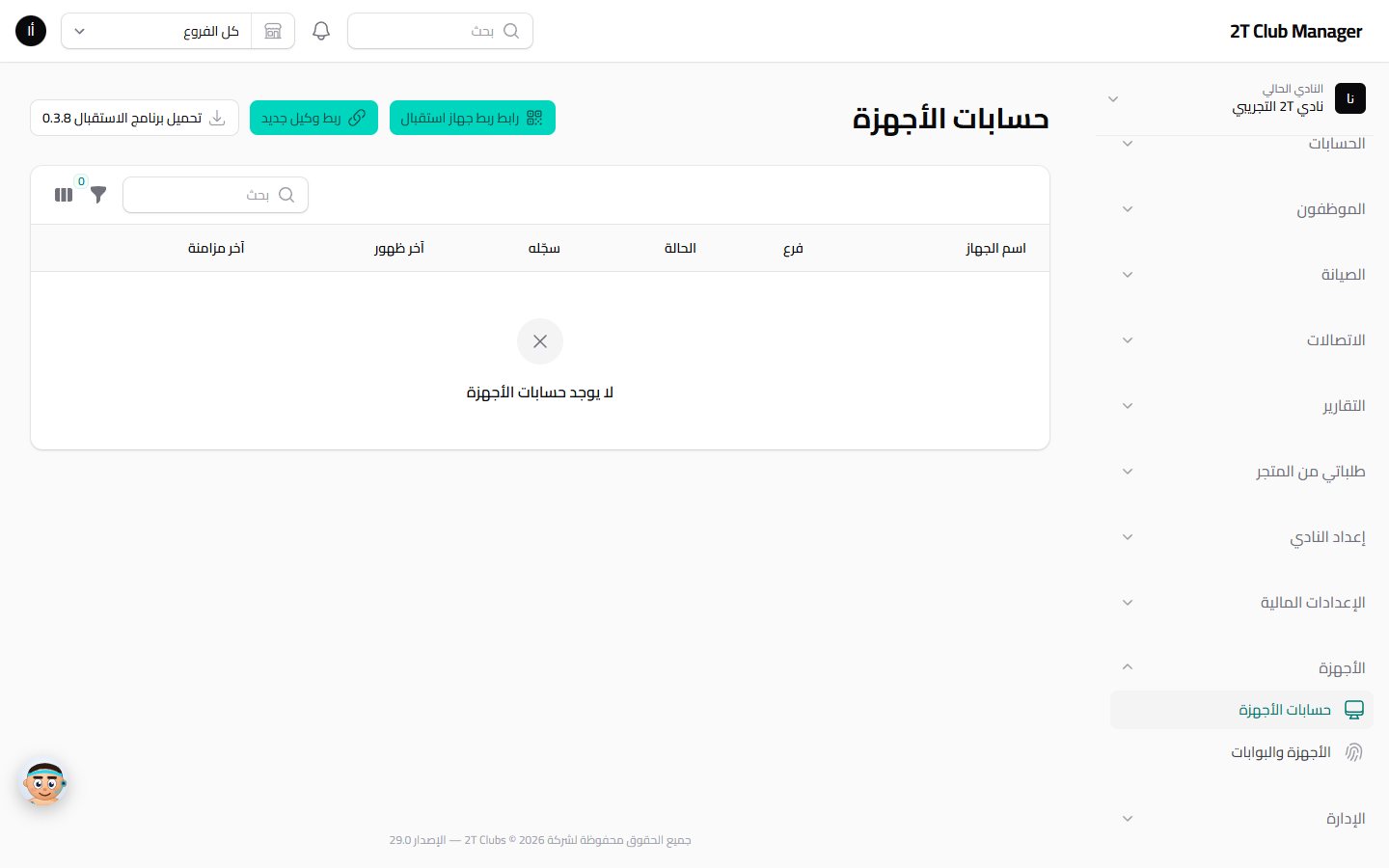
- حمّل برنامج الاستقبال من الزر أعلى الشاشة وثبّته على كمبيوتر الاستقبال.
- اضغط ربط جهاز استقبال واختر الفرع؛ يُنشأ رابط لمرة واحدة صالح 24 ساعة. أرسله للموظف (واتساب أو نسخ).
- يفتح الموظف الرابط على الكمبيوتر فيُضبط البرنامج على النادي والفرع، ثم يسجّل الدخول بحسابه.
- يظهر الجهاز هنا بانتظار الموافقة ← اضغط موافقة (أو علّم "موافقة تلقائية" عند إنشاء الرابط).
ربط وكيل جديد
حمّل الوكيل من شاشة الأجهزة والبوابات وثبّته، ثم ربط وكيل جديد: يُنشأ حساب خاص بالجهاز ورابط تنسخه في الوكيل ("ربط برابط") فيعمل فوراً بلا اسم مستخدم ولا انتظار موافقة. ويمكن تحديد كلمة مرور يطلبها الوكيل عند كل تشغيل.
إدارة الأجهزة
- لكل جهاز: الاسم، الفرع، الحالة (بانتظار الموافقة / موافق عليه / ملغى)، النظام، بادئة ترقيم إيصالاته، آخر ظهور وآخر مزامنة، وإصدار البرنامج.
- نقل لفرع آخر، وإلغاء الجهاز (يتوقف عن الاتصال فوراً ولا يعود إلا بإعادة التفعيل والموافقة).
- عدد الأجهزة حسب باقة النادي — والجهاز الذي يعمل بلا إنترنت لا يُرفض.
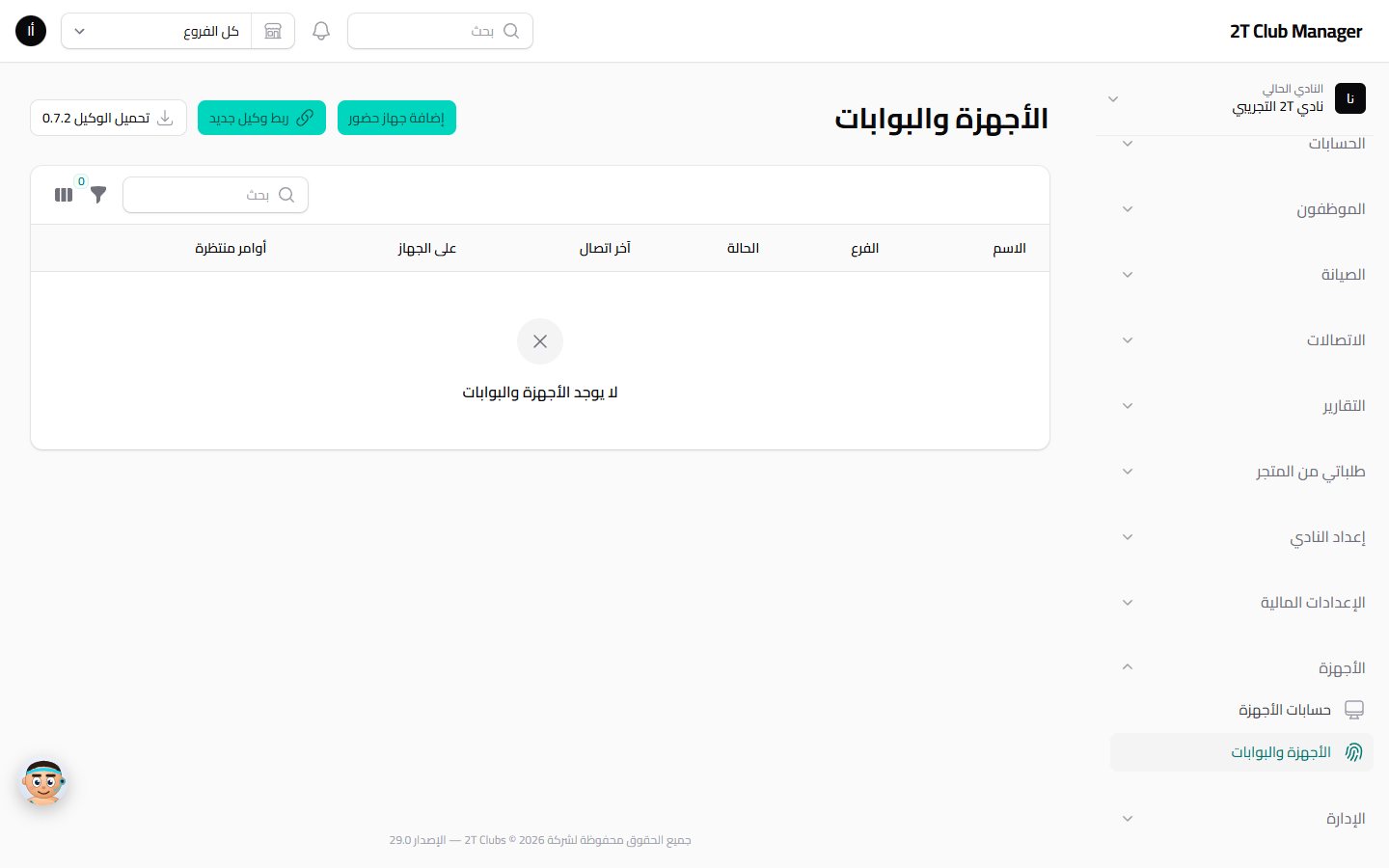
2 الأجهزة والبوابات
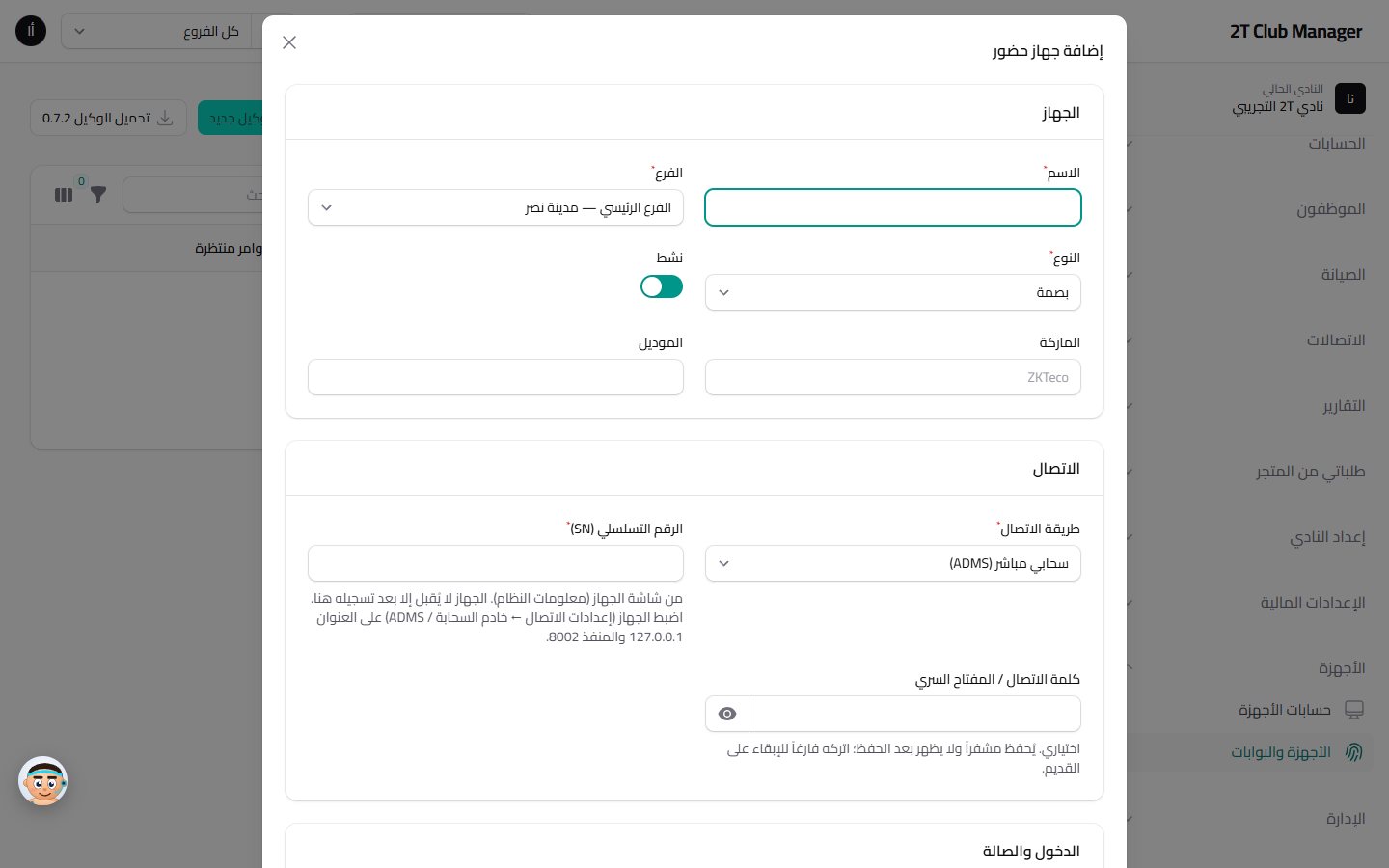
بيانات الجهاز
| القسم | الحقول |
|---|---|
| الجهاز | الاسم، الفرع، النوع (بصمة، وجه، كارت، قارئ QR، بوابة HTTP (ESP)، كنترولر بوابة)، الماركة والموديل. |
| الاتصال | سحابي مباشر (ADMS) بالرقم التسلسلي SN — واضبط الجهاز على عنوان السيرفر المكتوب تحت الحقل — أو عبر الوكيل المحلي بعنوان IP والمنفذ وكلمة الاتصال. |
| الدخول والصالة | الاتجاه (دخول / خروج / الاثنان)، لمن (اللاعبون / الموظفون / الاثنان)، أنواع اللاعبين المسموحة (صالة السيدات = أنثى + طفلة)، الأنشطة المسموحة (جهاز حمام السباحة لمشتركي السباحة)، طريقة القرار، والجهاز الرئيسي لتسجيل البصمات، والقفل/البوابة التي يفتحها. |
| البوابة (ESP / كنترولر) | طلب HTTP (الطريقة، المسار، البيانات، نص النجاح، المهلة، مدة الفتح) أو منفذ COM بأمر الفتح Hex. |
الأوامر والمزامنة
- مزامنة المستخدمين: يعيد إرسال كل من يجب أن يكون على الجهاز (الساريون من الأنواع المسموحة والموظفون) ببصماتهم وكروتهم، ويحذف من لا يجب.
- أمر: إضافة/حذف مستخدم، إرسال/حذف بصمة، تسجيل بصمة، فتح البوابة، ضبط الوقت، سحب السجلات، إعادة تشغيل، معلومات الجهاز.
- سجل الأوامر بحالتها (منتظر، أُرسل، تم، فشل) — الأوامر تُنفَّذ عند اتصال الجهاز.
- الحالة: متصل / مفصول / لم يتصل بعد، مع عدد من على الجهاز والأوامر المنتظرة.
تسجيل بصمة لاعب
من ملف اللاعب ← تبويب البصمة: اختر الإصبع ثم ابدأ فيطلب الجهاز الرئيسي الإصبع 3 مرات، ثم تُحفظ البصمة وتُنشر على باقي الأجهزة المسموح بها. ويمكن إدخال رقم كارت RFID (فارغ = باركود كارت العضوية نفسه).
3 أدوات الجهاز والصيانة التلقائية 30.8
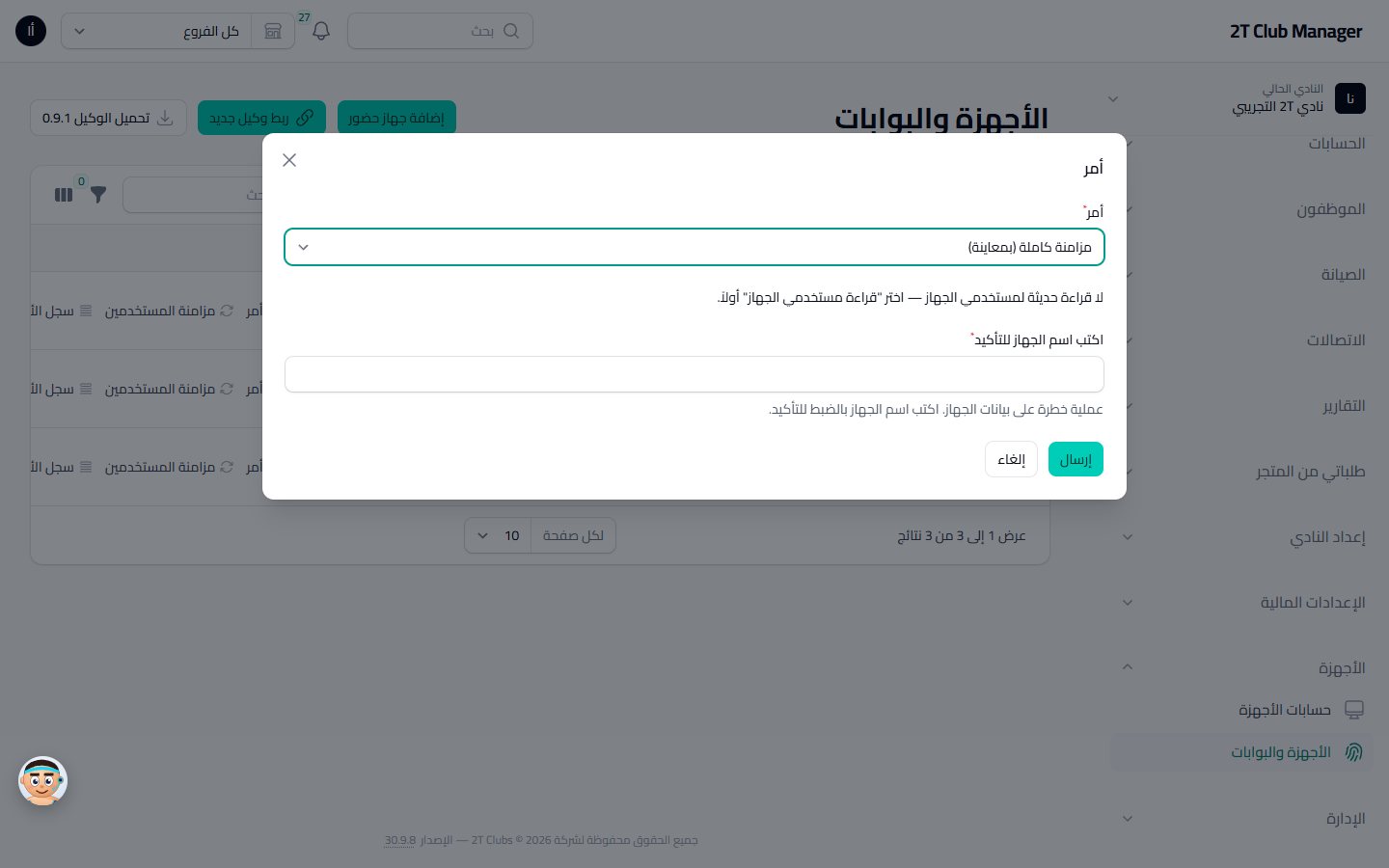
الأوامر اليدوية
| الأداة | ماذا تفعل |
|---|---|
| حذف سجلات الحضور (بعد التأكد من وصولها) | يعدّ السجلات على الجهاز أولاً ويقارنها بما وصل للسيرفر — لو لم يصل شيء لا يُحذف شيء ("لم تصل X سجلات بعد"). |
| قراءة مستخدمي الجهاز | قائمة بمن على الجهاز الآن (تحتاجها المزامنة الكاملة وحذف المسؤولين). |
| مزامنة كاملة (بمعاينة) | تقارن الجهاز بالنظام: تحذف من الجهاز من لا يجب أن يكون عليه وتضيف الناقص — بعد معاينة بالأعداد. |
| إعادة تحميل كل المستخدمين والبصمات | يعيد إرسال الكل للجهاز. |
| حذف جميع المستخدمين ثم إعادة تحميلهم | لجهاز تلفت بياناته — خطرة. |
| حذف مسؤولي الجهاز | يزيل حسابات "المدير" المحفوظة على الجهاز نفسه — خطرة. |
| حذف صور الحضور، مدة فتح الباب، قراءة السعة | صيانة عادية. |
- الأدوات الخطرة بصلاحية خاصة (للمالك افتراضياً) وتأكيد بكتابة اسم الجهاز بالضبط — اسم غير مطابق لا يُنفَّذ شيئاً.
- كل أمر يظهر في سجل الأوامر بنتيجته.
الصيانة التلقائية لكل جهاز
من تعديل الجهاز ← قسم صيانة تلقائية:
- تفريغ السجلات تلقائياً بعد التأكد من وصولها: عند عدد سجلات (5000 مثلاً) أو كل ليلة 03:00.
- ضبط الوقت يومياً، ومزامنة أسبوعية تضيف الناقص فقط.
- تنبيه الامتلاء عند نسبة (80% افتراضياً) من سعة المستخدمين أو البصمات أو السجلات، وتنبيه الانقطاع بعد عدد دقائق (60 افتراضياً). السعة تُقرأ من الجهاز أو تُكتب يدوياً لو لا يرسلها.
- زر أمر للجهاز ← قراءة مستخدمي الجهاز ← انتظر حتى تظهر النتيجة في سجل الأوامر (الجهاز متصل).
- زر أمر مرة أخرى ← مزامنة كاملة (بمعاينة) ← تظهر المعاينة مثلاً: "سيُحذف من الجهاز 42 غير موجودين في النظام، ويُضاف 5 ناقصاً. المسؤولون على الجهاز: 2".
- راجع الأعداد ← تأكيد. الـ 42 (منتهون أو محذوفون) لا يفتح لهم الجهاز بعد التنفيذ، والـ 5 الناقصون يُضافون ببصماتهم.
- لمنع تكرارها: فعّل "مزامنة أسبوعية" و"تفريغ السجلات تلقائياً" في قسم الصيانة التلقائية بتعديل الجهاز.
4 تحديث برنامج الاستقبال والوكيل 30.9.4
- البرنامجان يسألان السيرفر عن الإصدار الجديد بعد التشغيل بدقيقة ونصف ثم كل 6 ساعات، ويحمّلانه في الخلفية ويتأكدان من سلامة الملف.
- التثبيت: زر تحديث الآن (شريط أعلى نافذة الاستقبال، أو قائمة أيقونة البرنامج بجوار الساعة)، أو تلقائياً مع التشغيل التالي، أو فوراً لو كان التحديث إلزامياً والنافذة مخفية.
- الإصدار الجديد يُوضع في نفس المكان (التشغيل مع ويندوز والاختصار يبقيان)، وإن لم يعمل خلال 45 ثانية يعود الإصدار السابق تلقائياً. البيانات والعمليات غير المرسلة لا يمسها التحديث.
- الوكيل بعد "تحديث الآن" لا يطلب كلمة مرور التشغيل، حتى لا تتوقف الأجهزة والبوابات.
- إصدار كل جهاز يظهر في حسابات الأجهزة.
- برنامج الاستقبال 0.3.14 30.9.8: خصومات النادي في نافذة الاشتراك، والخصم التلقائي يُختار وحده بنفس قاعدة اللوحة — يصله بالتحديث التلقائي.
- برنامج الاستقبال 0.3.18 30.9.15: قائمة اللاعبين ("الكل" و"ساري") والمتابعة لا توقف البرنامج — تُحمَّل في الخلفية بشريط "جاري التحميل" وأسرع كثيراً؛ إصلاح الكاميرا (رسالة لو الكاميرا مستخدمة أو الصورة سوداء، والالتقاط يعمل متى ظهرت الصورة)؛ مسح ضوئي لصورة اللاعب الجديد من ماسح نفس الكمبيوتر؛ والترحيل لأول الشهر وأجزاء الاسم.
- الوكيل 0.10.0 30.9.15: المسح الضوئي لشاشات اللوحة.
5 المسح الضوئي (السكانر) عبر الوكيل 30.9.15
الوكيل على كمبيوتر متصل به ماسح ضوئي يمسح لشاشات اللوحة من أي جهاز في نفس الفرع: صورة اللاعب والموظف والكابتن الخارجي وهوية الزائر، ومستندات أرشيف اللاعب (عدة صفحات في PDF واحد).
ما يلزم
- الوكيل 0.10.0 أو أحدث، مفتوحاً ومتصلاً (آخر ظهور خلال 3 دقائق) في نفس فرع الموظف.
- ماسح يعمل من ويندوز (برنامج تعريفه مثبت). الوكيل يبلّغ السيرفر بالماسحات التي يراها، فيظهر زر "مسح ضوئي" بجانب "التقاط من الكاميرا".
على كمبيوتر الماسح
- يضغط الموظف "مسح ضوئي" في اللوحة ← تفتح على كمبيوتر الماسح نافذة المسح في الوكيل أمام كل النوافذ.
- ضع الورقة واضغط مسح من الماسح — تظهر نافذة الماسح من ويندوز (أو اختيار ملف حفظه برنامج الماسح).
- عدّل لو لزم: تدوير، وقص بالسحب على الصورة ثم "تطبيق القص". وللأرشيف: كل ضغطة "مسح من الماسح" تضيف صفحة جديدة، و"حذف الصفحة" للخاطئة.
- اضغط تأكيد ورفع — يصل الملف لنفس الحقل في شاشة من طلبه وحده، ثم يضغط هو حفظ.
- الموظف يرى كل خطوة برسالة: بانتظار أن يفتح الوكيل النافذة، بانتظار الضغط على "مسح"، جاري المسح، تم المسح، جاري الرفع، تم التحميل (انظر الشكل).
- الإلغاء من الطرفين، والطلب الذي لا يفتحه الوكيل خلال دقيقتين يُلغى برسالة. الملف المؤقت يُحذف من السيرفر بعد ساعة.
- الحجم الأقصى والنوع يُفحصان على السيرفر من محتوى الملف (صورة للصور، و PDF للأرشيف فقط).
- برنامج الاستقبال 0.3.18 يمسح صورة اللاعب الجديد مباشرة من ماسح نفس الكمبيوتر بلا وكيل.
6 عند انقطاع الإنترنت 30.9.7
| الجزء | أثناء الانقطاع | بعد عودة الإنترنت |
|---|---|---|
| برنامج الاستقبال | يعمل على نسخته المحلية: دخول، تجديد، سداد، حصص فردية — كل عملية تُحفظ محلياً بإيصالها. | يرسل العمليات المحفوظة للسيرفر تلقائياً ويستقبل الجديد. العملية التي تخالف قاعدة تُقبل وتُعلَّم للمراجعة (لا تُرفض). |
| أجهزة "قائمة الجهاز" | تفتح لمن مسجَّل عليها، وتحفظ السجلات في ذاكرتها. | الوكيل (أو الاتصال السحابي) يسحب السجلات فتظهر في الحضور بوقتها الحقيقي. |
| أجهزة "قرار السيرفر" | تحتاج السيرفر في كل قرار. | — |
| لوحة النادي على المتصفح | لا تعمل بلا إنترنت. | — |
- اعمل كالمعتاد من برنامج الاستقبال (لا من المتصفح).
- بعد العودة: مرّر الفأرة على أيقونة برنامج الاستقبال بجوار الساعة — لو ظهر "... عملية بانتظار الإرسال" انتظر حتى تختفي (وفي تقرير الموظف بالبرنامج حالة كل عملية: بانتظار الإرسال / مُرسل).
- في اللوحة: الأجهزة ← حسابات الأجهزة ← "آخر مزامنة" للجهاز حديثة.
- الأجهزة والبوابات ← حالة كل جهاز "متصل"، ولا أوامر منتظرة متراكمة.
- الحضور ← سجل الحضور لليوم: الدخول أثناء الانقطاع ظاهر بأوقاته.
؟ سؤال وجواب
جهاز البصمة يظهر "مفصول"، ماذا أراجع؟
للاتصال عبر الوكيل: تأكد أن كمبيوتر الوكيل يعمل ومتصل بالإنترنت وعلى نفس شبكة الجهاز وأن عنوان IP صحيح. للاتصال السحابي: راجع إعداد خادم ADMS في الجهاز والرقم التسلسلي هنا.
لاعب جدد اشتراكه والبصمة لا تفتح له؟
في وضع "قائمة الجهاز" يُضاف تلقائياً عند التجديد عبر الطابور ويُنفَّذ عند اتصال الجهاز. لو تأخر: افتح ملفه ← البصمة ← "إعادة المزامنة"، أو "مزامنة المستخدمين" للجهاز كله.
كيف أفتح البوابة يدوياً لضيف؟
من شاشة الاستقبال ← اختصارات ← فتح البوابة، أو أمر "فتح البوابة" من هنا.
أريد جهازاً لصالة السيدات لا يقبل الرجال؟
في الجهاز: "أنواع اللاعبين المسموحة" = أنثى + طفلة. لا يُحمَّل على الجهاز غيرهم أصلاً.
انقطع الإنترنت في الفرع، هل يتوقف الاستقبال؟
برنامج الاستقبال يعمل على نسخة محلية ويزامن عند عودة الاتصال، وأجهزة "قائمة الجهاز" تفتح لمن عليها. الموظف الذي دخل متصلاً على نفس الجهاز يستطيع الدخول بلا إنترنت خلال المدة المحددة في إعدادات النادي.
الجهاز امتلأ ولا يقبل بصمات جديدة؟
زر أمر ← حذف سجلات الحضور (بعد التأكد من وصولها)، ثم مزامنة كاملة لحذف المنتهين من الجهاز. وفعّل التفريغ التلقائي وتنبيه الامتلاء حتى لا تتكرر.
ظهر "تحديث الآن" في برنامج الاستقبال، هل أضغطه أثناء العمل؟
نعم — يأخذ ثوانٍ ويفتح البرنامج من جديد بنفس البيانات، والعمليات غير المرسلة تبقى. أو اتركه فيُثبَّت مع التشغيل التالي.
الموظف يبصم على نفس الجهاز، هل يُسجَّل حضوره؟
نعم لو "لمن" تشمل الموظفين: أول بصمة في اليوم حضور وآخر بصمة انصراف، وتظهر في حضور الموظفين.